
现在使用 u 盘装系统已经很常见了。只要一个大于 4G 将 u 盘制成启动盘,然后准备一个系统镜像文件存储在 u 盘中,即可安装系统。但是我们应该如何使用这个制作的 u 盘启动盘呢?接下来,小编将介绍未来如何介绍 bios 将 u 盘设置为第一启动项。首先,将 u 盘启动盘插入电脑 usb 插座中,然后打开电脑,出现开机画面后按热键进入 bios 设置 (bios 不同品牌的热键机器可能会有所不同,你可以在网上查阅。) 然后使用键盘上的左右方向键←,→移动光标 Boot 菜单,然后使用键盘上的上下方向键↑,↓移动光标 USB HDD : KingstonDT 101 G2,使用 F5/F6 键将 u 盘移动到第一个启动项,最后按下 F 保存退出;如下图所示: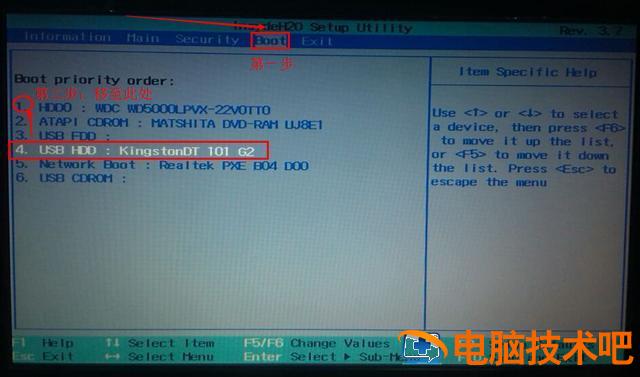
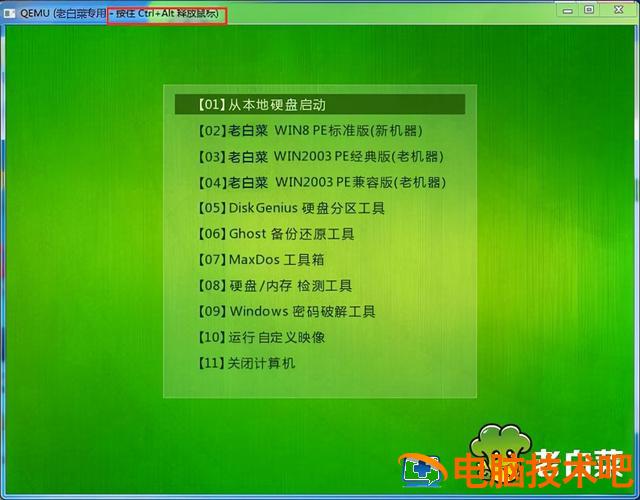
完成上述操作,重启计算机,我们可以看到老白菜 u 盘启动盘的主菜单界面出现在屏幕上;如下图所示:
白菜装机软件的特点和优点:
1. 软件界面设计风格更加清新明亮,给人全新的视觉感受。
2. 功能更全面,增加了 u 盘分区三种模式,支持 Windows 启动平板电脑,满足用户的个性化需求。
2. 功能更全面,增加了 u 盘分区三种模式,支持 Windows 启动平板电脑,满足用户的个性化需求。
3. 软件主页右下角增加了使用教程功能按钮,让用户率先预览常用的 u 盘制作和安装系统教程。
4、u 提高了盘启动盘的制作速度,ISO 模型制作步骤更简单。
5. 软件首页显示个性化设置功能,让用户第一时间 DIY 主题壁纸。
正文完