如何使用u盘快速安装计算机?
首先,我们打开浏览器搜索


选择安装板下载成功后,我们可以打开并在电脑上安装白菜
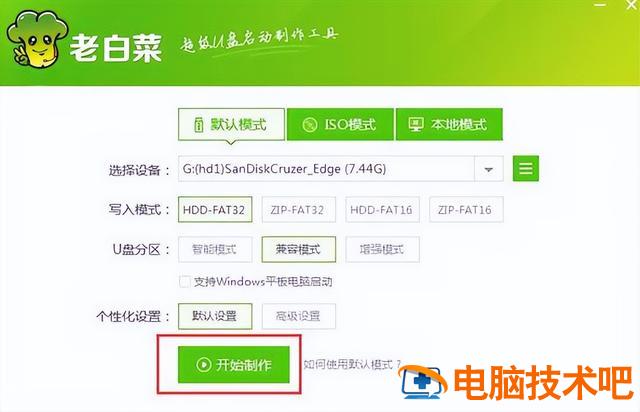
然后我们打开软件,这时,我们插入我们之前准备的u盘,然后选择我们刚刚插入的u盘,开始制作设备


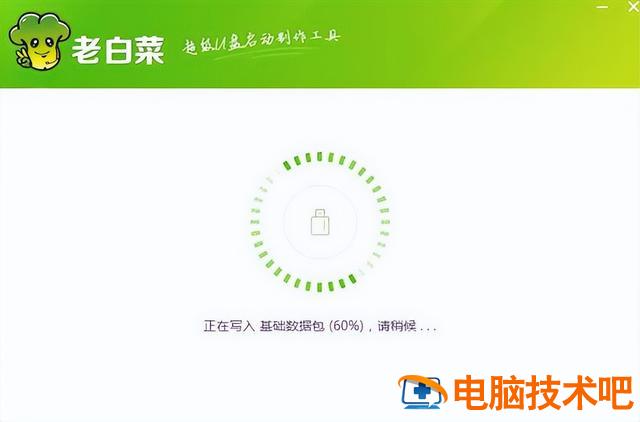
我们的u盘启动盘制作完成后,我们的老白菜可以在我们的电脑里看到
重启电脑,我们不断按u盘启动快捷键进入pe界面

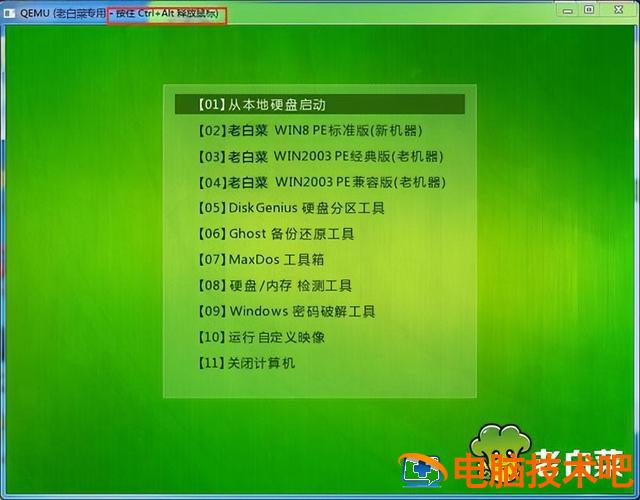
然后选择win8pe选项
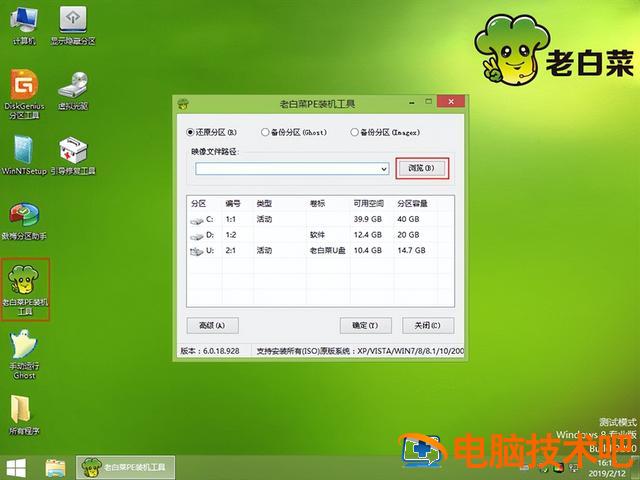
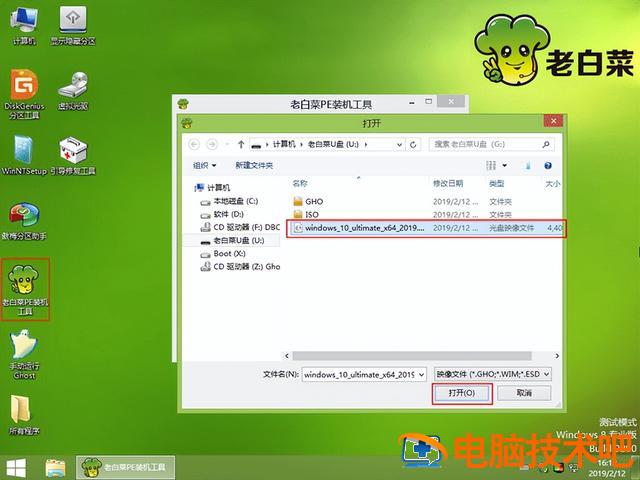
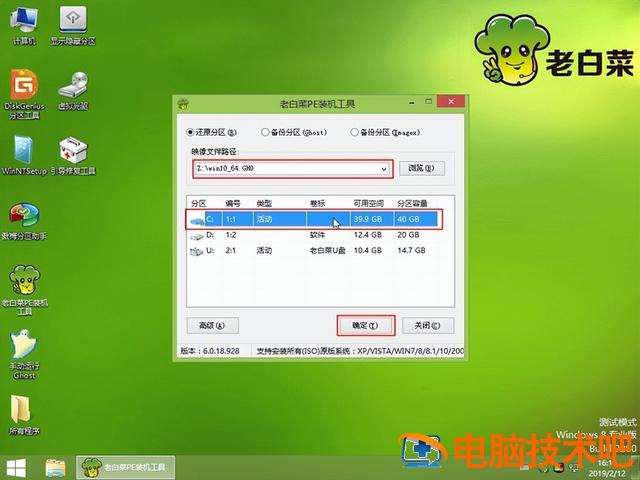
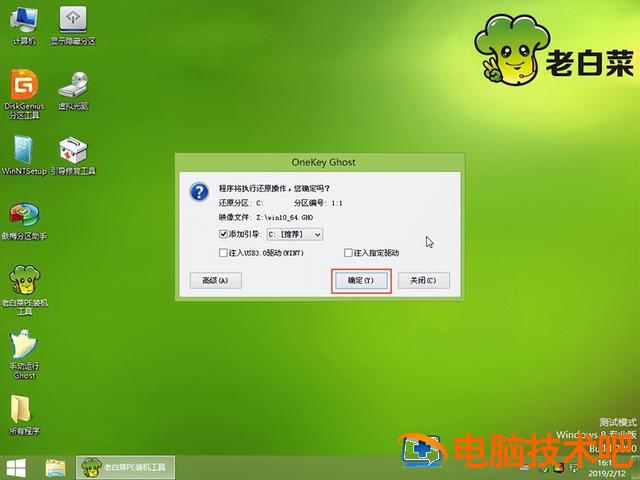
进入老白菜的安装界面,点击老白菜pe装机工具,选择我们需要的系统进行安装


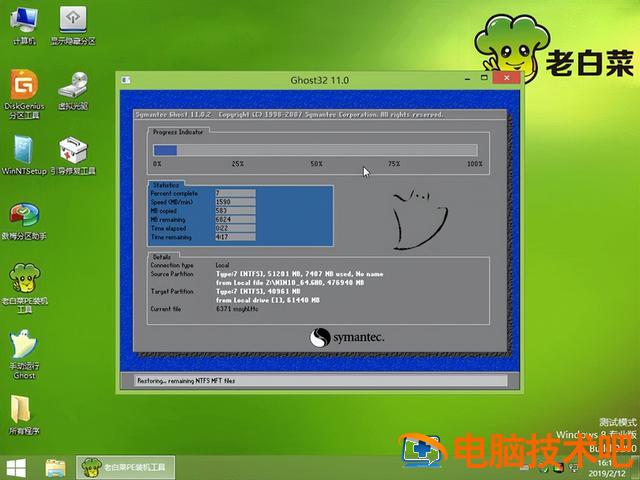
此时计算机系统已再次安装。

如何使用u盘快速安装计算机?
首先,我们打开浏览器搜索


选择安装板下载成功后,我们可以打开并在电脑上安装白菜
然后我们打开软件,这时,我们插入我们之前准备的u盘,然后选择我们刚刚插入的u盘,开始制作设备


我们的u盘启动盘制作完成后,我们的老白菜可以在我们的电脑里看到
重启电脑,我们不断按u盘启动快捷键进入pe界面

然后选择win8pe选项
进入老白菜的安装界面,点击老白菜pe装机工具,选择我们需要的系统进行安装


此时计算机系统已再次安装。

大家好,我是波仔。我很高兴与您分享和讨论。今天,我们将继续分享上一期的文章。上一期分享主板BIOS今天我们来谈谈主板的一些设置BIOS中的USB设置和启动项目的顺序设置以及恢复工厂设置的方法和操作。设置 USB 设备在Advanced标签中选择USB Configuration如图所示,选项。本项用于变更 USB设备的相关设置。按【Enter】键确认,输入USB Configuration如图所示

主要步骤:第一步:制作前的软硬件准备第二步:用大白菜U盘系统软件启动U盘第三步:下载您需要的内容gho将系统文件复制到U盘中 :www.uzhuangji.net第四步:进入BIOS设置U盘启动顺序第五步:用U盘启动快速安装系统============================================================详细步骤:第一步:制作前的软硬件准备1、U一盘(建议

因为作者最近复发了旧病(严重拖延) 晚期懒癌)。NAS这个系列的教程拖延了很长时间,但是这个系列虽然会迟到,但是永远不会缺席。这不是它又来了!这次给大家带来群晖NAS备份其他计算机的教程主要用于Active Backup for Business套件。在日常生活中,电脑是朋友们的生产力工具。它的重要性与手机相同。就像作者最害怕自己的笔记本系统问题一样,虽然数据已经备份,但系统也可以自己安装(win

U除了存储文件,磁盘还能做什么?我相信很多人也会想到安装系统。其实U盘还有一个很实用的功能,就是做个随身系统。与U盘装系统不同,它是真的win10系统安装在U盘中,而不是PE,可直接启动和使用。就是这样将U盘变成一个随身系统是不是很有意思?首先,将U盘变成随身系统的操作是WTG(Windows To Go)。Windows To Go是什么?从USB不考虑计算机上运行的操作系统,在驱动器中启动并运

文字版1.格式化系统盘外的盘符1击计算机进入,右击需要格式化的盘符,选择格式化2.出现格式化窗口,点击开始二、格式化系统盘(格式化系统盘需要制作启动盘进入PE全盘格式化的系统也是如此)首先在云骑士官网 https://www.yunqishi.net/下载云骑士一键重新安装系统软件,下载后打开云骑士装机大师,打开后选择启动u盘界面,然后制作u盘启动盘安装系统。启动并不断按下U盘启动快捷键。启动并不

如何用u启动u盘启动盘重新安装电脑系统?准备工作:1.下载u启动u盘启动盘制作工具并安装,然后安装8G以上U盘制成U盘启动盘。注:生产过程中,U盘会格式化,请注意备份U盘中的重要文件。C盘C盘需要安装系统,请不要将重要文件放在C盘和桌面上。2.由于版权问题,u启动不提供系统下载服务,所以用户需要在网络上搜索他们想要安装的系统,然后下载win10系统镜像并存储在u盘启动盘中。3、U在连接电脑的前提下