
下面将说明分区安装和全面安装的利弊:
全面安装:具有备份还原功能,系统安装时有备份,系统使用过程中崩溃时可恢复。包括在升级系统之前有一个备份,这样升级失败或错误就可以前的状态。
手动分区安装:磁盘随意分配,但没有备份恢复功能。当系统崩溃时,只能复制用户数据进行重新安装和恢复。比较麻烦。
1. 升级系统失败导致系统无法登录
1. 无法登录桌面:
输入密码后返回界面
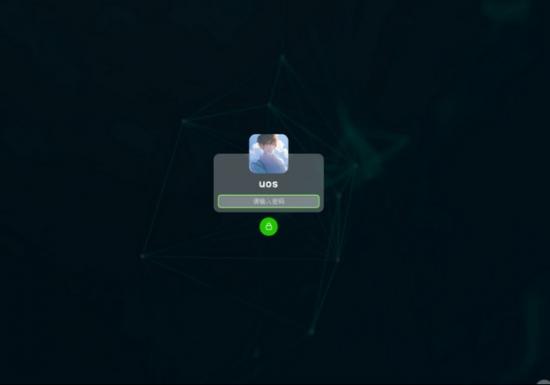
解决方案 (前提是开发者已经连接到网络)
1. 按 Ctrl Alt F 进入字符界面;
输入用户名,回车
输入密码 (看不见),回车 (以下界面成功进入系统)

2. 如下命令;
sudo apt update
sudo apt install -f -y
sudo apt dist-upgrade -y
待执行完成 (再次出现)$ 时即成功)
3. 重启系统,尝试正常进入系统界面;
2. 执行 1 步骤无法修复:
1)用 uos 系统制作启动盘(U 盘或光盘 )1.6 如何制作 UOS 系统安装启动盘,插入机器,启动 BIOS 或在快速启动项中选择 U 盘或光盘启动,进入系统安装界面,如下图:
按字母 E 进入编辑模式(amd 机器可以按 Tab 键进入编辑模式 ),如下图所示:
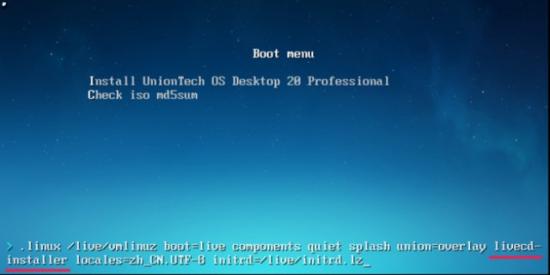
2)找到 Linux 第一行,删除 livecd-installer 这个参数,如下图:
3)然后按按 F10 或者 Ctrl X(amd 机器可直接按压 Enter 回车键即可 ) 进入 livecd 系统,如下图所示:

进去 livecd 在系统之后,您可以看到计算机上硬盘的每个分区。
在磁盘中找到以下目录:
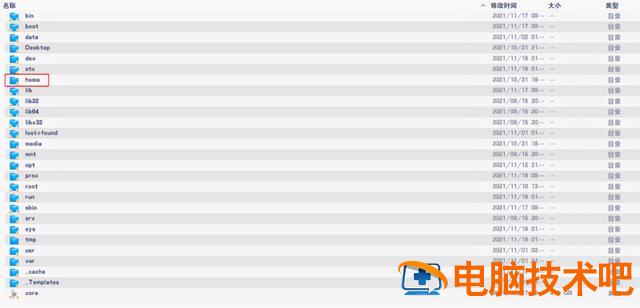
将重要数据复制到移动硬盘中
复制完成后,直接重新安装系统
正文完