
win10 用户在使用的时候因为自带的输入法不好用而禁用了,不过当想要使用的时候却不知道 win10 禁用输入法怎么解除,首先用户需要进入管理中找到任务计划程序,然后在打开的窗口中点击菜单项,最后找到对应的设置将它改为启用就可以了,下面就是具体的 win10 如何解除禁用输入法的内容。
win10 禁用输入法怎么解除
1. 点击管理
右键点击桌面上的“此电脑”图标,在弹出菜单中选择“管理”菜单项。
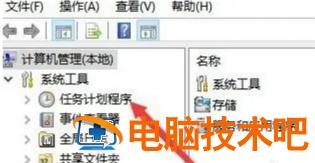
2. 点击任务计划程序
在打开的计算机管理窗口中,点击“任务计划程序”菜单项。
3. 点击字符
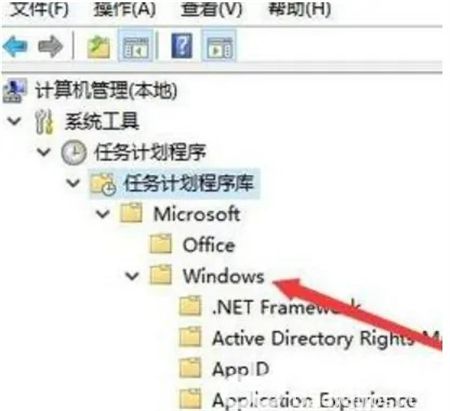
在打开的窗口中依次点击“Microsoft/Windows“菜单项。
4. 找到菜单
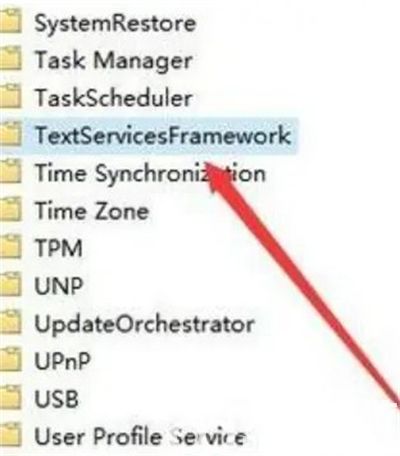
找到 TextServices work 菜单项。
5. 启用输入法
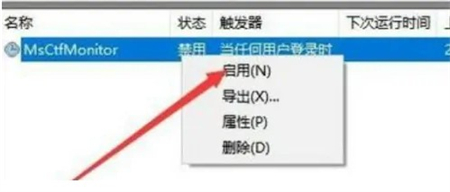
右侧的窗口中找到 MsctfMonitor 设置项,可以看到当前的状态为禁用。右键点击该设置项,然后在弹出菜单中选择“启用”菜单项即可。重新启动计算机后,就不会再出现输入法已禁用的提示了。
以上就是关于 win10 禁用输入法怎么解除的方法介绍了,希望可以帮到大家。
正文完