
电脑用久了就会变得卡顿,这个时候很多用户都会选择重装一下系统,那么戴尔电脑怎么重装 win10 系统呢?大家需要先准备一个 U 盘启动盘,之后将它插到电脑上,按 F2 或 Fn+F2 键进入 bios 设置界面,之后选择 U 盘微 pe 系统进入,找到准备好的 win10 系统然后安装它,之后大家只要等待系统自动安装就可以了。
戴尔重装系统 win10 步骤和详细教程:
1、首先准备一个至少 8g 的 u 盘,使用微 pe 工具箱将它做成系统盘。
2、在 u 盘中放一个想要安装进电脑的系统。
3、准备完成之后,将 u 盘插入电脑,打开电脑,在开机时按键盘 F2 或者 Fn+F2 键进入 bios 设置。
4、如果插入 u 盘之后,bios 设置里找不到 u 盘,需要先进入 bios setup。

5、进入之后,把 Secure Boot 设置为 Dlsabled,再把 Legacy Boot 设置为 Enabled。

6、设置完成之后按 F10 保存设置,然后重启电脑,再按 F12 或者 Fn+F12 进入 Boot,就能看到 u 盘启动项了。

7、如果快捷键没法进入 Boot 界面,那就要使用笔记本上的 novo 键,不同型号位置不同,一般在侧边或者开机键附近,如图所示。

8、选择 u 盘进入 pe 系统,然后找到之前下载的装机系统,运行它。

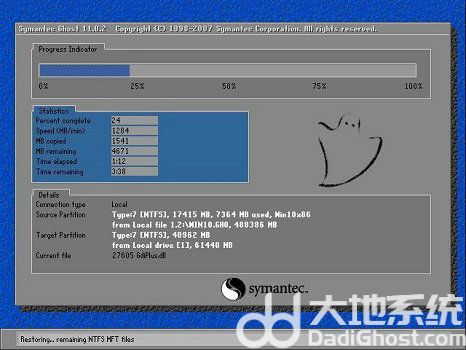
9、最后根据步骤等待装机完成,电脑自动重启时拔出 u 盘即可。
以上就是戴尔怎么重装 win10 系统 戴尔重装系统 win10 步骤和详细教程的内容分享了。
正文完