
大家在日常使用电脑的过程中,很多用户都会使用 U 盘来进行存储或者复制传送资料吧,但是在使用过程中也会遇到各种各样的问题,比如最近我朋友跟我说他把 U 盘插到电脑的时候却发现系统提示打不开,这让他不知所措,想必也有很多用户在打开 U 盘的时候也遇到过这样的问题吧,现在就解决 win7 中 U 盘打不开的技巧为大家整理了下面的文章,感兴趣的朋友可以学习下。
对于 u 盘这个内容,相信我们还会遇到各种各样其他方面的问题,针对这些问题我们又该如何更好的解决呢?小编还为大家准备了有关 u 盘的常见教程,用户需要就可以来查看一番
推荐教程:华硕笔记本怎么进入 u 盘启动项
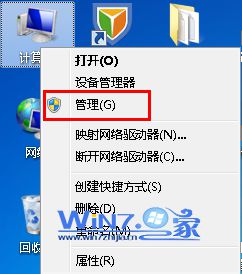
1、首先鼠标右击电脑桌面上的“计算机”图标,在右键菜单中选择“管理”选项;
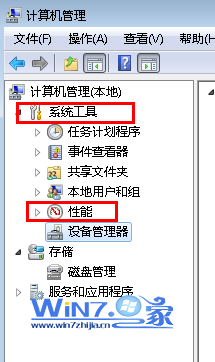
2、然后在弹出来的计算机管理界面中,依次展开左侧的“系统工具 -- 性能 -- 设备管理器”项;
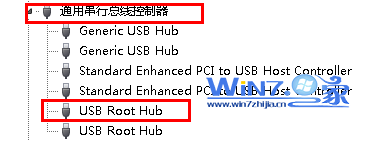
3、点击“设备管理器”后,在可以在窗口的右侧找到并展开“通用串行总线控制器”,然后右键任意一个“USB Root Hub”选择“卸载”,然后点击确定;
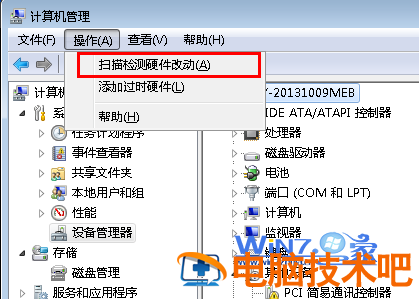
4、接着依次点击计算机管理界面菜单栏上的“操作 --- 扫描检测硬件改动”,这时候系统就会自动重新安装 USB 驱动;
5、等到系统的右下角提示驱动安装完成之后,然后再重新插拔你的 U 盘,接着就可以使用了。
关于解决 win7 中 U 盘打不开的技巧小编就为大家介绍了上面的方法了,如果你也遇到过同样的问题的话就赶紧试试上面的方法吧,这样就可以解决让 U 盘正常使用了哦,希望对你们有所帮助哦,更多精彩内容欢迎访问 win7 之家。
相关教程:win7 64 位旗舰版 u 盘
正文完