
当今时代是信息时代,信息技术发展迅速,计算机已成为我们生活和工作的重要必需品。
如果你从来不懂电脑,但是随意操作电脑,会导致电脑损坏,无法恢复。这个时候重装系统它可以像以前一样恢复计算机。这种解决方案比努力搜索解决方案容易得多。
具体步骤:
1. 判断计算机如何重新安装系统。
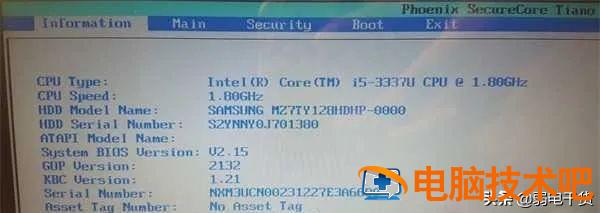
按对应键启动时进入 BIOS,如图 1 所示的文字图片出现,则计算机沿用 BIOS 重装系统。相反,如果进入后是图形界面,即使没有看到 UEFI 或者 EFI 所以你的电脑用的是字样 EFI 或者 UEFI 模式。
2、备份驱动
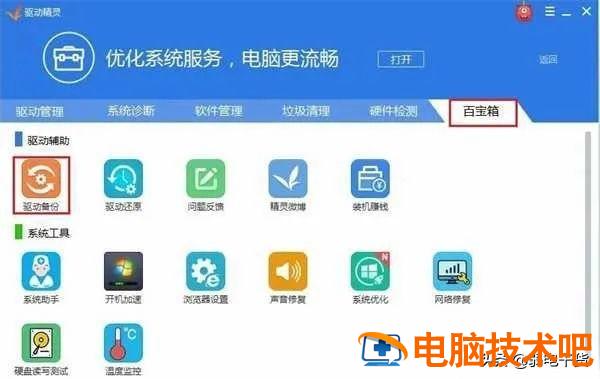
驱动程序可以使计算机的其他部件正常工作,主板、声卡、显卡、键盘等都需要驱动程序。下载驱动精灵,如图 2 所示,进入百宝箱——点击驱动备份——选择备份路径——点击确定。
就我个人而言,我建议在计算机正常工作时备份驱动程序。当出现问题时,它可能无法备份,因为驱动程序不像软件版本。越高越好。适用性是王道。另外,备份路径最好选择 U 盘、移动硬盘、网盘,如果电脑硬盘出现故障,不会影响备份驱动。如果没有 U 盘或移动硬盘,记得将其备份到系统盘(通常是 C 盘)以外的盘中。
3. 下载计算机系统的镜像文件
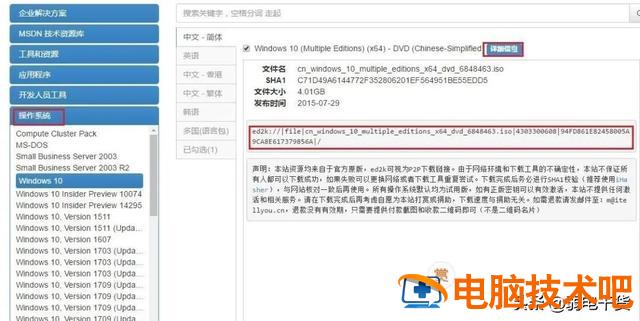
以前是需要 CD 重新安装系统,现在只需下载相应的系统.iso 目的可以通过文件来实现。比起 ghost 个人更喜欢非系统。ghost 版本,可以到 https://msdn.itellyou.cn/ 下载,如图 3 所示。用快雷等下载工具识别下载链接,选择操作系统 - 找到您想要重新安装的系统 - 点解详细信息 - 复制链接。
1)x86 是 32 位系统,x64 是 64 位系统;
2)Education 适合学生的教育版,Professional 是专业版,Home Edition 适合普通用户的家庭版,Enterprise 适用于企业的企业版。
3)语言选择 中文 - 简体
4. 制作 U 盘启动盘
找一个容量大于系统镜像文件的 U 盘,备份其他地方的数据,因为在制作 U 盘启动盘时,需要格式化 U 盘。格式化后,所有信息都将丢失。
维西用的是 Ultraiso,步骤有点繁琐,后面详细说明,这里只提醒容易忽略的点。
维西用的是 Ultraiso,步骤有点繁琐,后面详细说明,这里只提醒容易忽略的点。
1) 最好用管理员身份启动软件
2) 制作启动盘时,选择 U 盘符,同时写入格式选择“USB-HDD 如图 4 所示。
3) 打开此计算机,发现 U 盘图标变化,说明制作成功。

5、进 BIOS,解锁系统将 U 盘设置为第一个启动盘
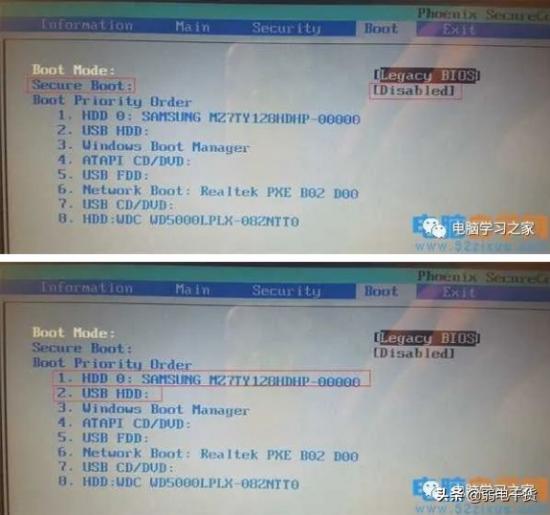
1) 解锁系统,一些计算机主板会锁定操作系统,如果需要更换系统,则可能需要解锁操作系统,以重新安装新的操作系统。进入 BIOS,用键盘操作,下面的菜单栏有操作提示,找到“Security”或者“Boot”-》找到“Security Boot”-》把“Enable”改为“Disable”-》按 F10 保存设置。如图 5 所示。
2) 设置 U 盘位第一启动盘,找到“Boot”-》找到“Boot Device”-》把“USB HDD:启动盘名 调到第一顺序一般是 F5、F6 调整 -》按 F10 保存设置,如图 6 所示。
6. 等待安装,重新设置硬盘作为第一个启动盘
步骤 5 后,计算机将自动重新安装操作系统,默认选项。安装后,有提示说 10 秒后重启电脑,趁此时拔出 U 盘。等待启动页面时,再次进入 BIOS,找到“Boot”-》找到“Boot Device”-》把“HDD 0”或者“SATA:。..”或将硬盘名称调到第一顺序 -F10 保存设置。