
我们经常会给电脑设置开机密码,只有开机输入正确密码才可以正常进入系统,近日有苹果笔记本电脑用户却发现不小心将密码忘了,导致不知道密码就无法进入系统了,这让他很是着急,该怎么办呢,不用担心,本文给大家讲述一下苹果笔记本密码忘记的详细解决方法吧。
当然,由于苹果电脑的操作系统会有一些不同,用户确实还会遇到其他方方面面的问题,这些问题该如何解决呢?小编为大家在这里带来相关的推荐教程,需要就可以来看看
推荐教程:苹果笔记本电脑怎么删除软件、苹果电脑装了双系统怎么切换
具体步骤如下:
1、首先重启电脑,马上按下 command+ S 组合键。

2、之后会弹出命令字符,输入 fsck - y 并按回车。
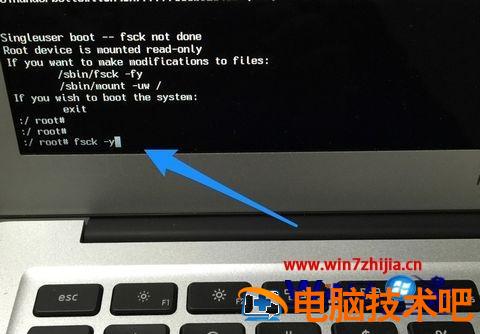
3、上面的命令执行完成后再输入 mount -uaw / 回车。
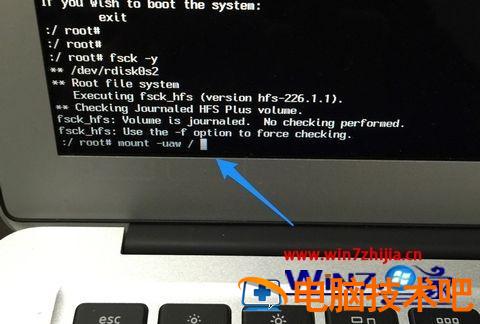
4、然后输入 rm /var/db/.AppleSetupDone 回车。
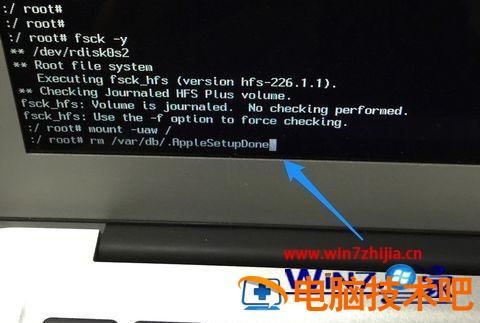
5、然后输入 reboot 回车重启电脑。
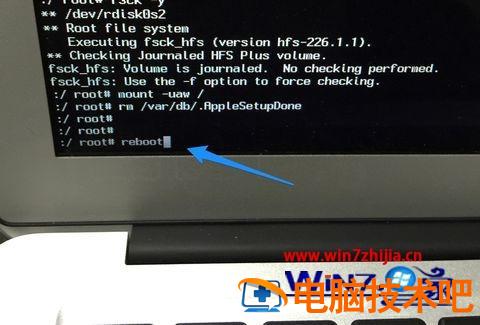
6、重启电脑后会跟刚买来时一样进入环境配置界面,不用担心,这是新建一个账户,原来的账户信息不会消失。
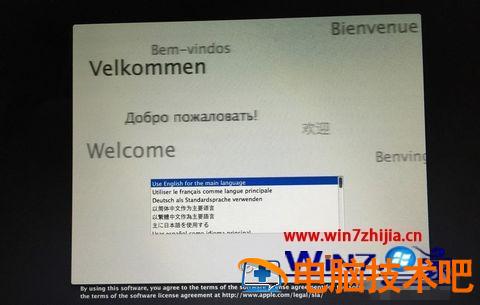
7、根据提示完成配置后进入系统,点击“系统偏好设置”。

8、在设置中点击“用户与群组”。

9、在用户与群组界面就能看到新建的和原来的帐户,点击左下角的锁图标进行解锁。

10、在窗口中输入当前新建的帐户名称和密码,点击“解锁”。

11、然后选择之前忘记密码的帐户,点击“重设密码”。
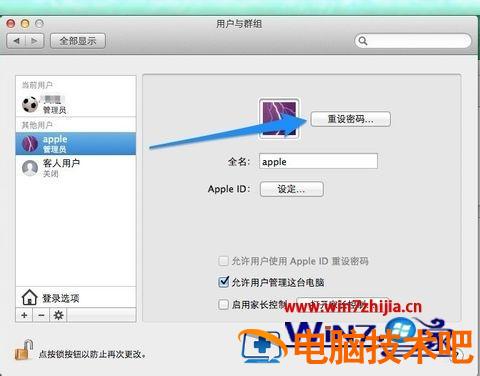
12、输入新密码之后点击“更改密码”就可以了。

13、之后重启电脑选择原来的帐户,输入新设置的密码就可以登录了。
上述就是苹果笔记本密码忘了的详细解决方法,只要按照上面的方法来操作,然后重新设置密码就可以正常登录了,大家可以试试吧。
正文完