PPT如何制作有呼吸感的标题氛围动画效果 ppt标题动画效果设置

PPT 如何制作有呼吸感的标题氛围动画效果呢?一起来试试吧!

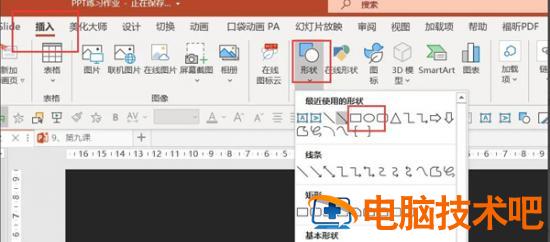
1. 制作外圆。点击【插入】-【形状】-【圆形】,如图 1
PPT如何制作有呼吸感的标题氛围动画效果 ppt标题动画效果设置插图电脑技术吧

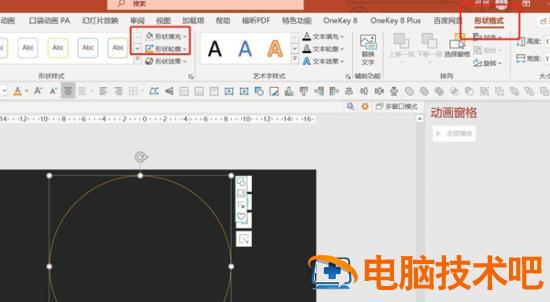
2. 点击【形状格式】-【形状填充为无填充】爱帮 -【形状轮廓自己选颜色】,如图 2
PPT如何制作有呼吸感的标题氛围动画效果 ppt标题动画效果设置插图1电脑技术吧

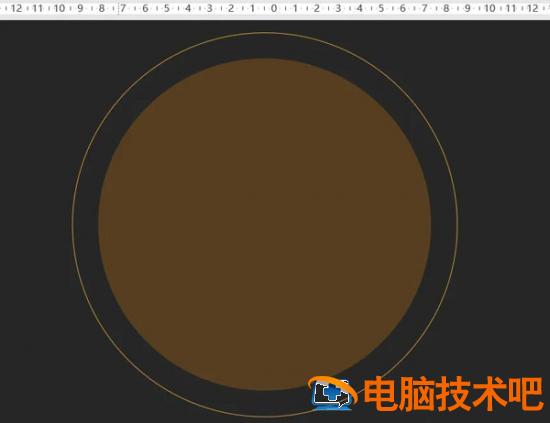
3. 同样方式插入一个小圆,填充颜色,如图 3

PPT如何制作有呼吸感的标题氛围动画效果 ppt标题动画效果设置插图2电脑技术吧

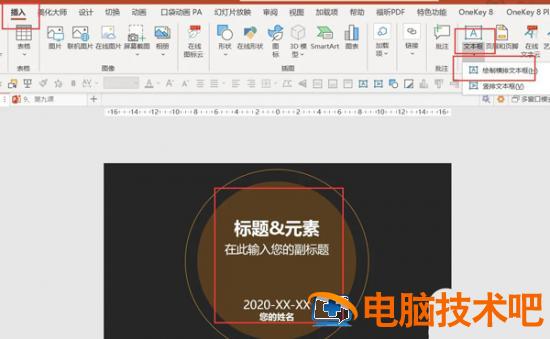
4. 插入文本。点击【插入】-【文本框】-【绘制横排文本】,编辑文字并调整字号,如图 4
PPT如何制作有呼吸感的标题氛围动画效果 ppt标题动画效果设置插图3电脑技术吧

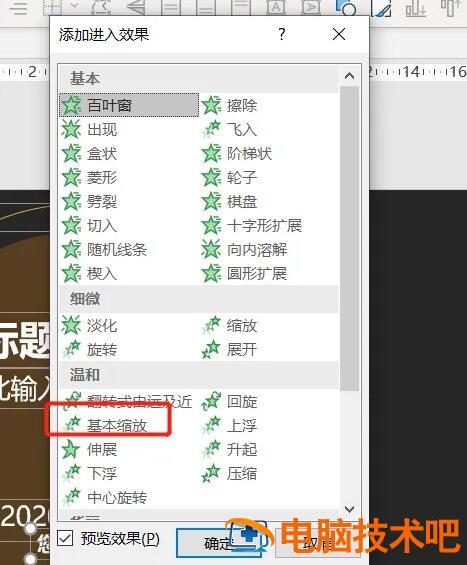
5. 给所有素材添加动画。全选所有素材 -【动画】-【添加动画】-【更多进入动画】-【基本缩放】,如图 5 -6

PPT如何制作有呼吸感的标题氛围动画效果 ppt标题动画效果设置插图4电脑技术吧

PPT如何制作有呼吸感的标题氛围动画效果 ppt标题动画效果设置插图5电脑技术吧

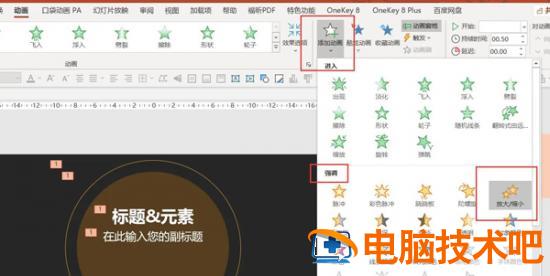
6. 再次点击【添加动画】-【强调】-【放大缩小】,如图 7

PPT如何制作有呼吸感的标题氛围动画效果 ppt标题动画效果设置插图6电脑技术吧

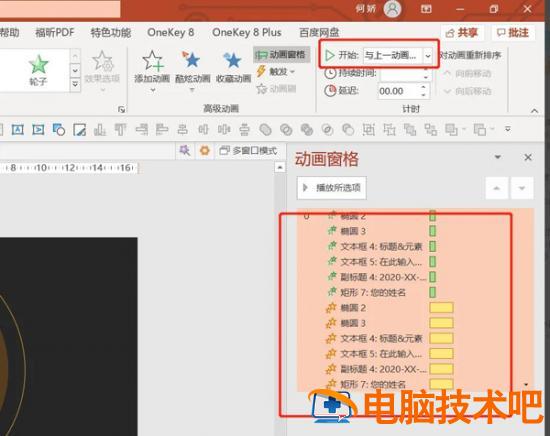
7. 点击动画窗格,全选动画 - 开始设置为【与上一动画同时】,如图 8

PPT如何制作有呼吸感的标题氛围动画效果 ppt标题动画效果设置插图7电脑技术吧

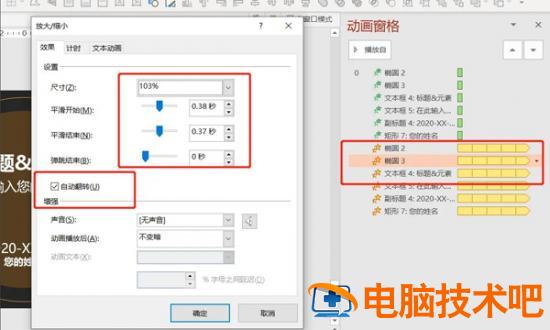
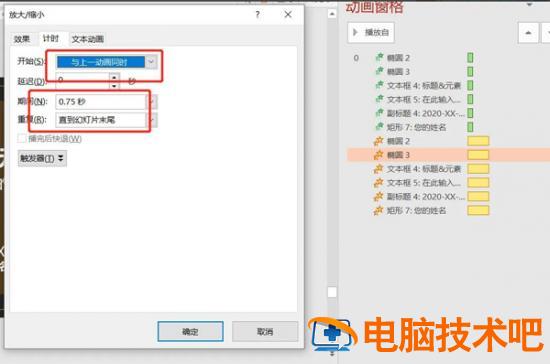
8. 双击小圆动画 -【效果】-【尺寸 103】-【平滑开始 0.38】-【平滑结束 0.37】-【勾选自动翻转】-【计时】-【期间 0.75】-【重复:直到幻灯片末尾】胳追,如图 9 -10
PPT如何制作有呼吸感的标题氛围动画效果 ppt标题动画效果设置插图8电脑技术吧

PPT如何制作有呼吸感的标题氛围动画效果 ppt标题动画效果设置插图9电脑技术吧

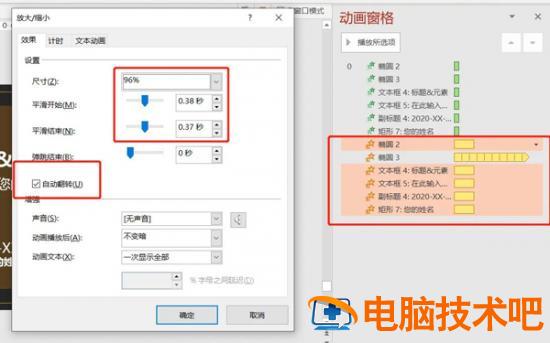
9. 全选除了小圆以外的所有放大缩小动画,鼠标右何劣游键点击【效果选项】-【尺寸 96】-【平滑开始 0.38】-【平滑结束 0.37】-【勾选自动翻转】-【期间 0.75】-【重复直到幻灯片末尾】,如图 11-12
PPT如何制作有呼吸感的标题氛围动画效果 ppt标题动画效果设置插图10电脑技术吧

PPT如何制作有呼吸感的标题氛围动画效果 ppt标题动画效果设置插图11电脑技术吧

10. 最终效果如下,如图 13

PPT如何制作有呼吸感的标题氛围动画效果 ppt标题动画效果设置插图12电脑技术吧

正文完
 0