
神舟笔记本设置神舟笔记本?
(如何从 U 盘设置神舟笔记本)
最近有用户反馈神舟电脑无法设置 u 盘启动系统,不知道发生了什么。据小编介绍,U 盘启动一般无法设置 bios 只要设置不当,只要在 bios 稍加修改就能解决这个问题,下面小编就教你神舟电脑不能设置 u 盘启动系统怎么办。
最近,用户反馈说,当他们想为新购买神州笔记本电脑系统时,BIOS 在设置中找不到 USB 设备启动项不能设置为 U 盘优先启动。这是怎么回事?因为是新买的笔记本,可以排除 BIOS 版本不支持设置 U 盘启动的原因,可能是因为 BIOS 一些设置错误。下面小编教你神舟电脑不能设置 u 盘启动系统怎么办。
神舟计算机无法设置 u 盘启动系统:
进入神州电脑 bios 设置界面,切换到 boot(引导设置) 选项卡如图所示:
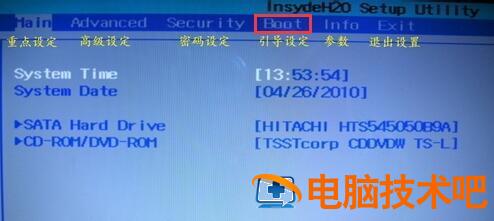
2、在 boot 引导设置选项卡,将 quick boot、boot menu 和 pxe boot to lan 都设为 enabled,然后按回车进去 boot device priority 如图所示:
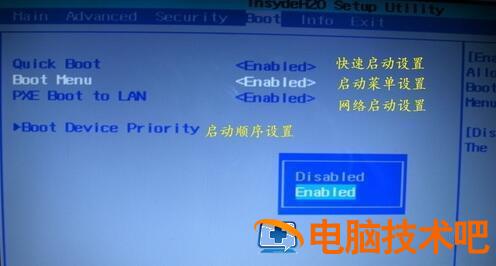
注:一些神州机型也有 fast boot 的选项,若是有,也将其设为 enabled。
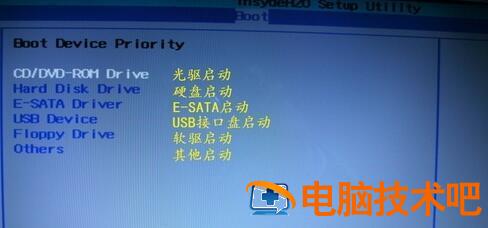
3、用 f5 和 f6 键调整启动顺序,在此选择启动顺序后,将作为默认启动顺序,每次启动都将按此顺序启动。需要注意的是,有些机器无法调整,但所有机器都设置在前面 enable 如图所示:
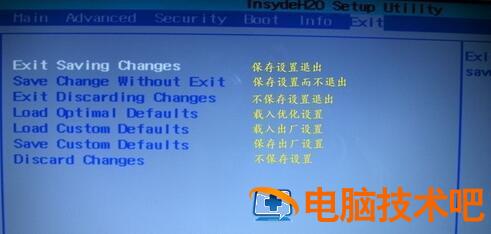
4. 最后切换到 exit 选项卡,直接返回第一辆车 exit saving changes 保存设置退出,如图所示:
以上是神舟计算机无法设置 u 盘启动系统的介绍。bios 设置好后,将制作好的 u 盘启动盘插入电脑 usb 接口,重新启动系统 pe 了。希望今天的教程能对有需要的朋友有所帮助。希望今天的教程能对有需要的朋友有所帮助。