
大地 win8 无法连接打印机并且提示打印机拒绝访问,遇到这样的问题,我们该怎么办呢? 相信很多用户在使用打印机的时候都遇到过这样的问题吧,对于这样的问题,其实解决方法很简单,那么下面就让小编来给大家介绍一下具体应该怎么操作吧。

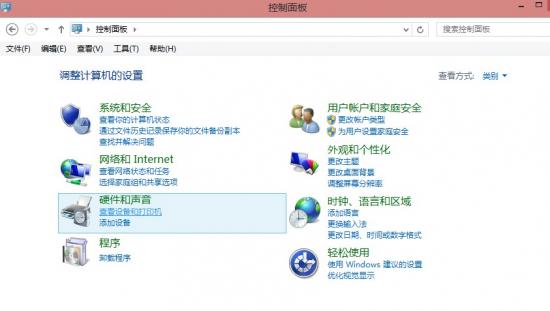
首先打开控制面板,在控制面板中继续点击硬件和声音中的查看设备和打印机。
在打开的设备列表中,右键点击共享的打印机,选择打印机属性,打开这台打印机的属性窗口。

打开属性窗口中,点击共享标签,填写正确的共享名。

设置完共享名之后,点击安全标签,在组或用户名中点击添加,弹出选择用户或组后,点击高级。

在高级选项中,我们点击立即查找,找到并选中 Everyone,点击确定。

返回到上一个界面后,我们就可以看到 Everyone 已经在列表中了,然后点击确定。

在打印机属性安全标签中,选中 Everyone,为它设置一个权限,在打印的允许中打上勾即可解决打印机拒绝访问的故障。

以上就是大地 win8 连接打印机拒绝访问的解决方法,大家有需要的话就可以通过文章去解决了,更多精彩文章尽在大地下载站。
正文完