
大家都知道电脑中通常都自带有摄像头功能,但是为了能让摄像头正常使用,就需要安装摄像头驱动,可是有不少 win7 系统用户不知道摄像头驱动怎么安装,针对这个问题,小编就给大家讲解一下 win7 系统摄像头驱动的安装方法。
对于摄像头这个东西,虽说我们现在用到的次数不多,但有的时候遇到了还是会有疑惑,小编今天就在下方为大家带来有关摄像头的相关教程,我们需要的话就可以来看看
推荐教程:笔记本电脑视频摄像头打不开怎么回事、笔记本电脑连接摄像头步骤
推荐:番茄花园 win7 旗舰版系统下载
1、右击计算机图标,选择管理;

2、点击设备管理器,右击图像设备,选择更新驱动程序。
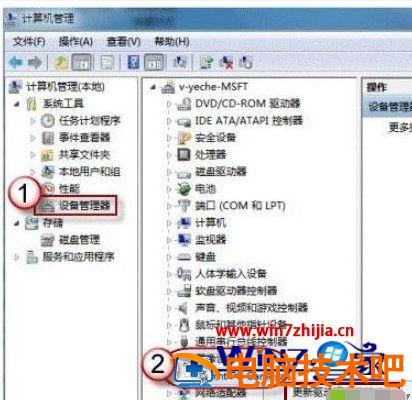
3、弹出向导,选择“否,暂时不”再点“下一步”。选择“从列表或指定位置安装”然后点“下一步”。

4、将“在搜索中包括这个位置 (o):”前面的“勾”打上,然后通过“浏览”找到你摄像头在电脑里的本地位置。如:在 D:\ 摄像头驱动。然后点“下一步”,一直完成安装。

上述就是 win7 摄像头驱动怎么安装的详细操作步骤,还不知道如何安装摄像头驱动的用户们可以采取 USA 很难过面的方法步骤来进行操作吧。
正文完