
ppt2016 中时钟如何插入?来了解下 ppt 中插入时钟的方法
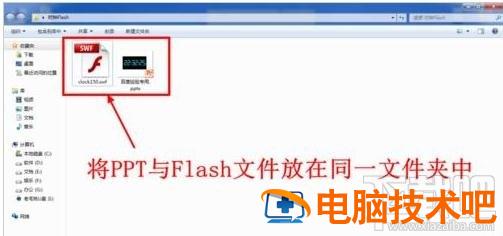
1、将需要插入幻灯片的 Flash 文件与 PPT 文件放在一个文件内。(也可以不放在一个文件夹内,但为了后面的设置简单,所以建议大家放在一个文件夹内)。
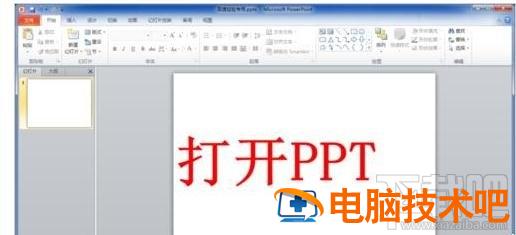
2、打开需要插入 Flash 的 PPT 文件。
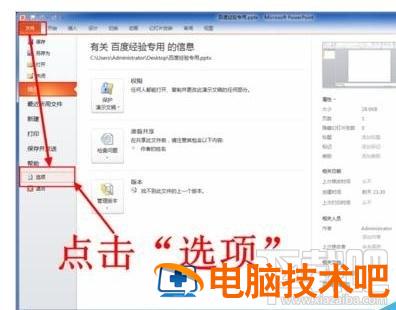
3、Flash 文件是不能直接插入 PPT 中的,需要使用 Flash 控件。首先进入工具栏的“文件”选项卡,然后点击“选项”。
4、在打开的 PowerPoint 选项窗口中,点击左侧的“快速访问工具栏”。

5、在快速访问工具栏选项卡里,点击下拉箭头,从列表中选择“开发工具选项卡”。
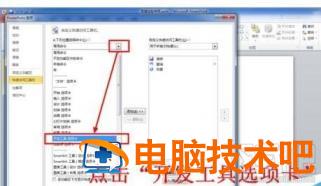
6、然后在开发工具列表里找到“其他控件”并选中。
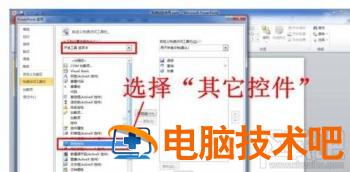
7、选中其他控件后点击添加按钮,此次右侧的列表里就新增了“其他控件”命令。
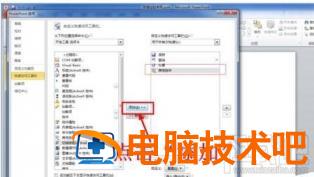
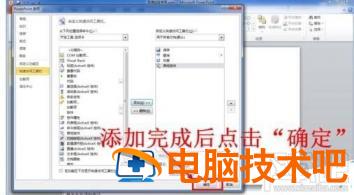
8、添加完成后点击 PowerPoint 选项窗口下方的“确定”即可。
9、回到 PowerPoint 编辑主界面,此时你会发现在 PowerPoint 顶部的快速访问工具栏新增了“其他控件”工具。
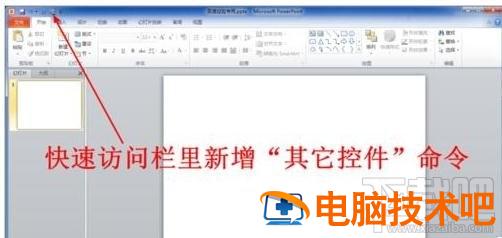
10、点击顶部的“其他控件”命令,弹出一个控件窗口。
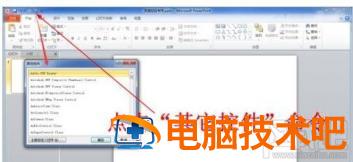
11、在控件列表里找到“Shockwave Flash Object”并选中。
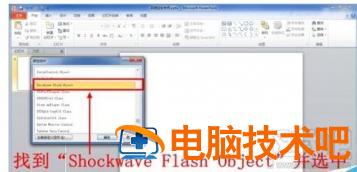
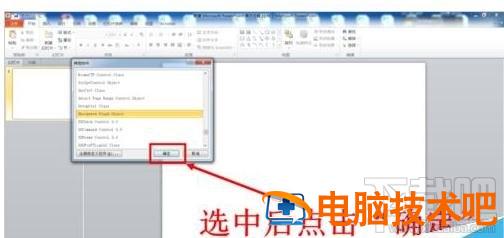
12、选中后点击确定。
13、点击确定后鼠标指针会变成“+”字形,此时按住鼠标左键绘制一个矩形 Flah 控件即可(随意大小就行,大小都是可以随时更改的)。
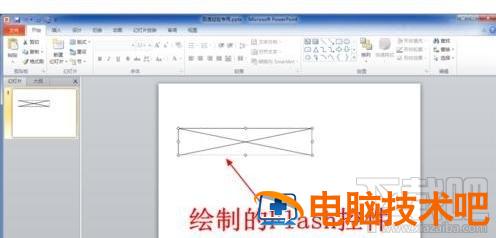
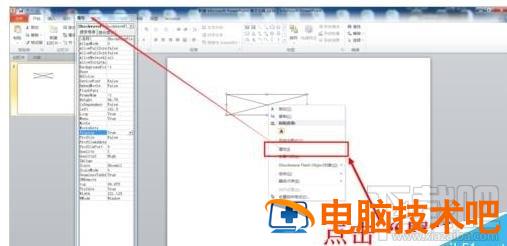
14、在绘制好的控件上点击鼠标右键,从下拉菜单中选择“属性”。此时弹出一个属性窗口。
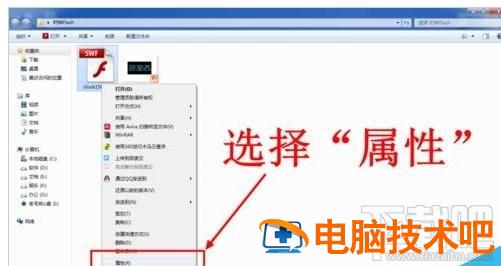
15、这时回到存放 Flash 文件的文件夹,在 Flash 文件上点击鼠标右键,点击下拉菜单中的“属性”。
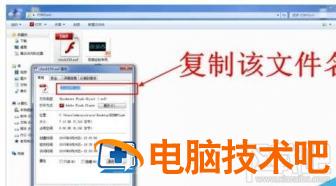
16、在打开的文件属性窗口中复制该文件的文件名(包括扩展名.swf)。
17、回到 PowerPoint 中,在控件属性窗口中找到 Movie 一项,将 Flash 文件的完整文件名 (包括扩展名.swf) 设置为 Movie 的值。如果没有将 Flash 文件和 PPT 文件放在一个文件夹里的话,此处就需要填上 Flash 文件的完整路径加上完整文件名。
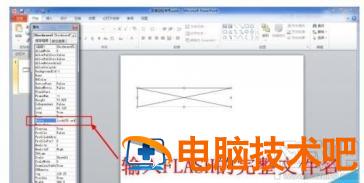
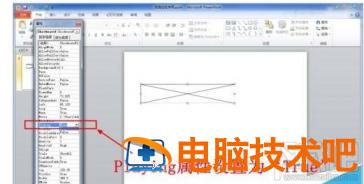
18、在属性窗口找到 Playing 一项,将其值设置为 True。
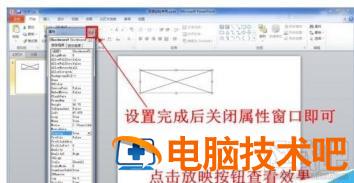
19、设置完成后关闭属性窗口,此时就可以放映幻灯片看看效果了。
20、这时你就看到 ppt 中会显示实时的时间了。
