
本文主要介绍: 近日有一些小伙伴咨询小编关于 wps 文档图表中怎么设置趋势线呢? 下面就为大家带来了 wps 图表添加趋势线的技巧方法,有需要的小伙伴可以来了解了解哦。
近日有一些小伙伴咨询小编关于 wps 文档图表中怎么设置趋势线呢? 下面就为大家带来了 wps 图表添加趋势线的技巧方法,有需要的小伙伴可以来了解了解哦。
打开电脑中的 wps 文档。

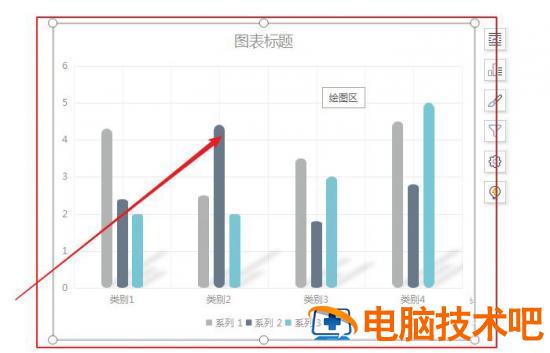
鼠标点击选中需要添加趋势线的图表。
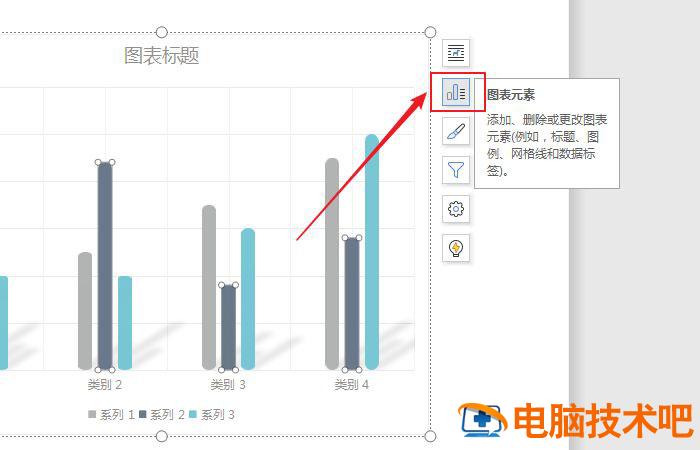
成功选中图表后,点击弹出的图表元素。
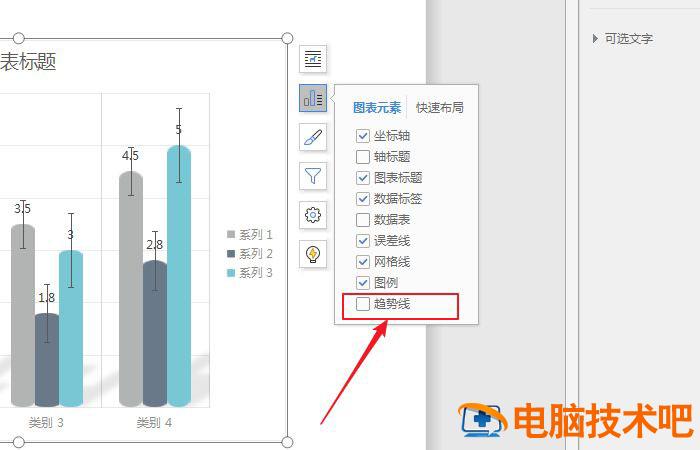
在弹出的图表元素对话框中,点击勾选趋势线前面的对勾。
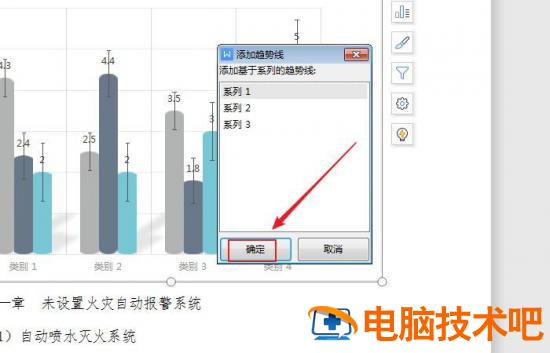
在弹出的对话框中,根据使用需求选择合适的趋势线位置。
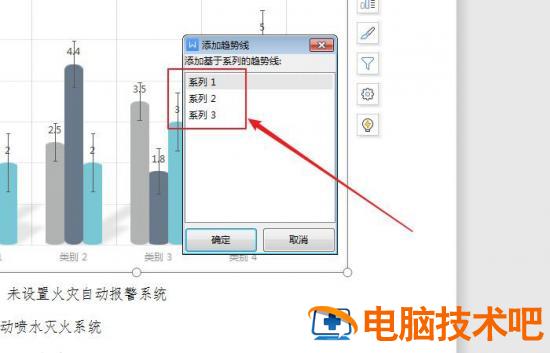
成功选择后,点击确定则可完成设置。
以上就是 wps 图表添加趋势线的技巧,希望大家喜欢哦。
正文完