
选择安装语言格式,弹出如图的对话框。无需改动,直接点击“下一步”。

准备安装。如图,点击“现在安装”。

安装程序启动,稍等片刻。

许可协议。勾选“我接受许可条款”复选框,点击“下一步”。

选择安装类型。如果是系统崩溃重装系统,请点击“自定义(高级)”; 如果想从 XP、Vista 升级为 Win7,请点击“升级”。

6
选择安装盘。这里磁盘没有分区。如果你的磁盘已经分区,请点击幻灯片左下角按钮跳过; 如果没有分区,则继续。
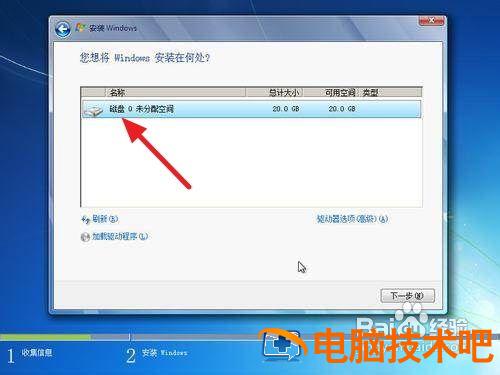
7
点击“高级”,出现如下界面。可以利用这些功能进行分区。

工具 / 原料
windows 磁盘管理软件
步骤 / 方法
1. 鼠标右击“计算机”

2. 选择“管理”标签

3. 打开“计算机管理”窗口

4. 选择“磁盘“》》”存储管理“,打开”磁盘管理“页面

如图:

5. 右键单击选择要压缩的磁盘(本例选择 D 盘),快捷方式选择”压缩卷“
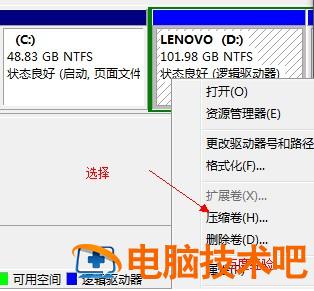
6. 在输入压缩空间量 (MB) 里填写要压缩出的空间量,如果要压缩出 50G,就填写 50G*1024MB

7. 选择 "压缩" 按钮
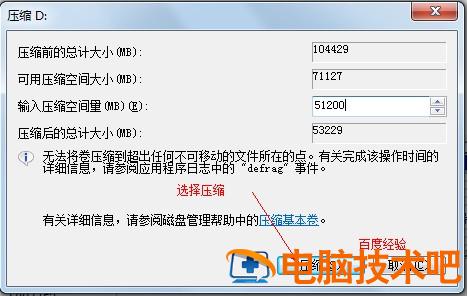
8. 压缩后会发现多出一块 未分区磁盘(绿色分区)
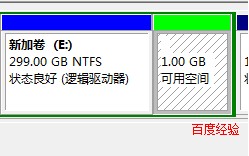
9. 右键弹出快捷菜单选择”新建分区“

10. 打开新建简单卷向导,一路下一步,在简单卷大小里填写要新建磁盘的大小,下一步

11. 选择驱动器 磁盘号,下一步

12. 选择文件系统格式,然后在执行快速格式化前打钩,下一步

13. 点击”完成“按钮,新建磁盘完成!!

注意事项
友情提示:如果要想增大某个磁盘,可以选择扩展卷。
xp 系统,vista 系统也有类似功能
正文完