
前几天整理东西的时候,翻出了 2010 年 3 月买的笔记本电脑联想 y460,当年彪悍的小 Y 已经被扔进角落吃灰了。插入充电器,启动,发现无法进入系统,只能重新安装系统。
1. 制作 U 盘启动盘
首先,准备一个 8g 以上空白 U 盘,找一台可以上网的电脑,在网上搜索 U 盘重装系统,会有很多这样的软件,尝试了几个,感觉还是老毛桃最靠谱的,推荐下载完整版。
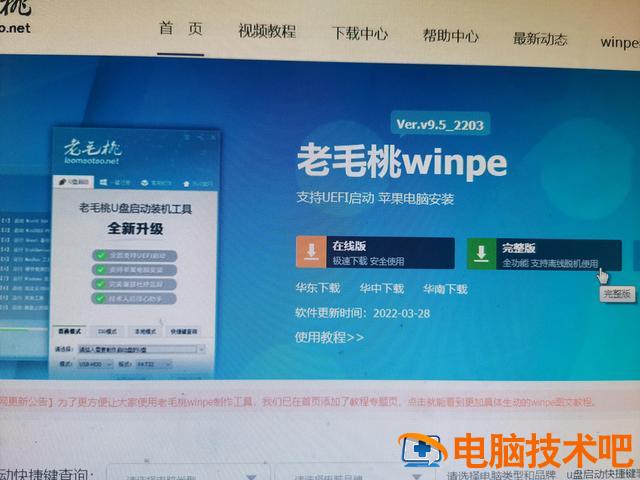
下载后安装在电脑上 (记得不要安装在 C 盘上),打开 (图如下),
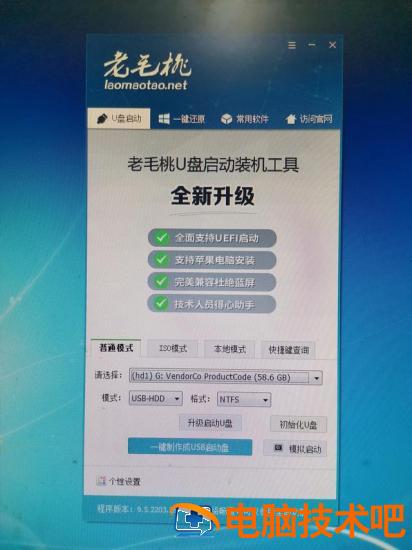
将空白 U 盘插入计算机,直接点击一键制作 USB 启动盘”,
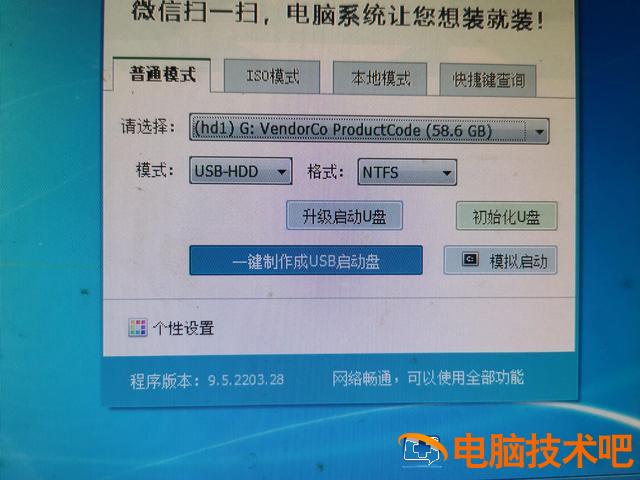
然后不需要任何操作,等几分钟,U 盘会自动制作。
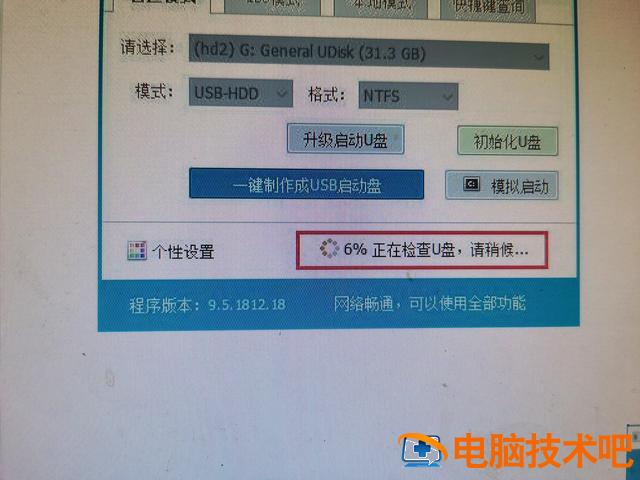
制作完毕后,去网上搜索系统安装包。下载系统安装包后(iso 或 gho 都可以,安装时会自动识别 ),放 U 盘 LMT 夹下文件就可以了。
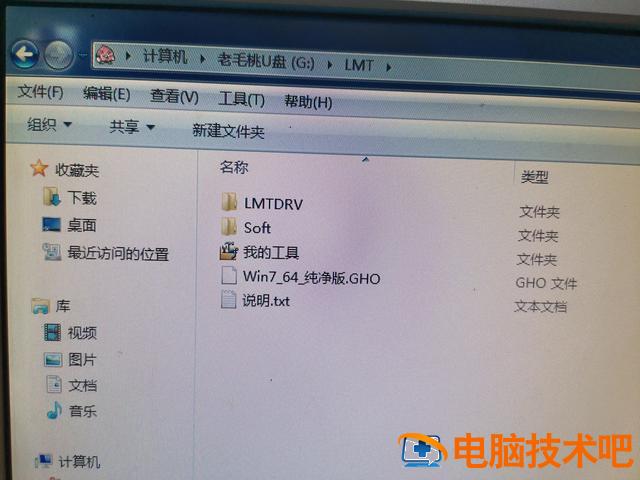
2、更改 BIOS 设置
按下笔记本电脑的开机键,然后快速按下 F2(不同的计算机快捷键可能不同,通常在启动时显示品牌 logo 显示屏幕左下角),
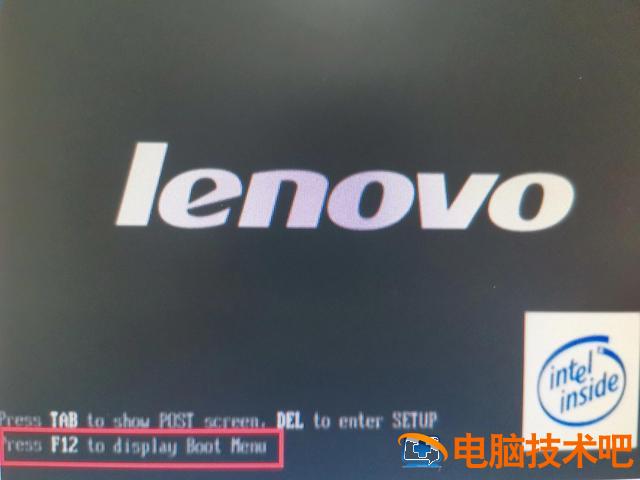
进入 bios 界面完成后,用左右方向键调整到 Advanced”选项,然后找到并使用上下方向键选择 SATA Mode 选项,按回车键进入设置窗口,可以看到 IDE 和 AHCI 选择两个选项 IDE,按回车键确认选择,然后按回车键 F10 保存。
3、装系统
关机时,插入 U 盘,启动,然后快速连续按下 F12. 选择 U 盘启动 (如果不知道是哪个,选择前面 USB 开头)
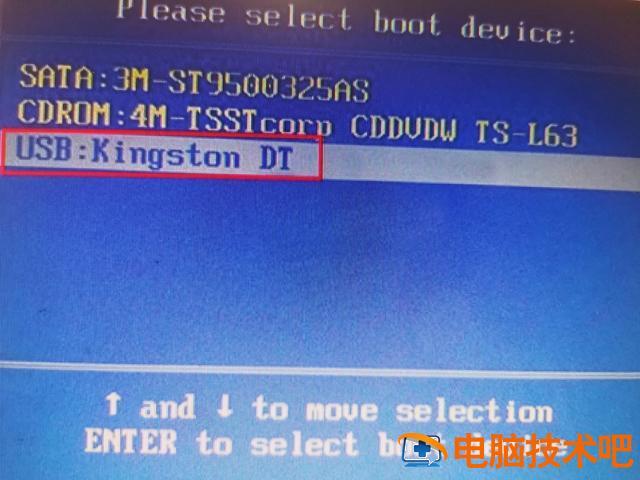
等待片刻,用键盘上下键出现如下图片,选择第一个启动 Win10X64PE 回车进去。
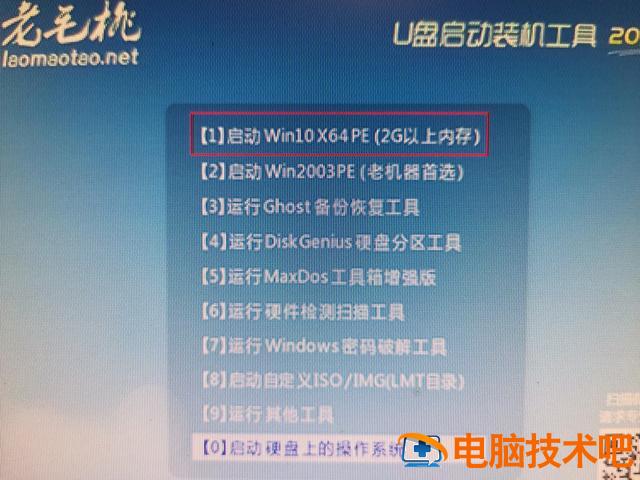
等一会儿就会进去 winpe 模式,双击桌面一键重新安装图标,
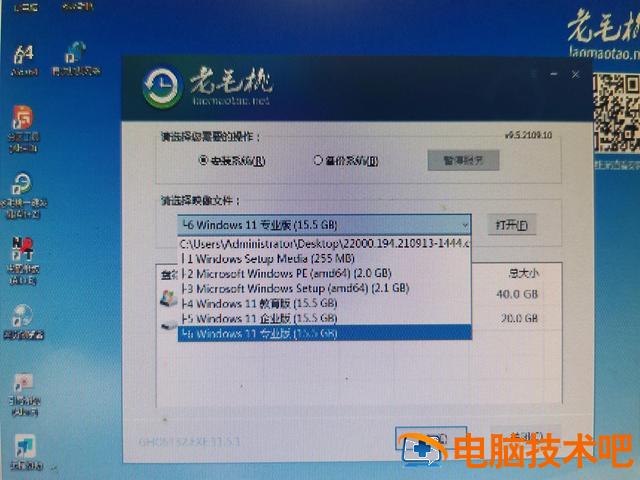
放在自动识别之前 LMT 无需设置文件夹下的系统文件,直接点击执行。执行后会弹出一个窗口,默认选项点击是 (建议驱动网卡和网卡 USB 检查这两个选项,以免重启后无法使用网络和鼠标)。执行后会弹出一个窗口,默认选项点击是 (建议驱动网卡和网卡 USB 检查这两个选项,以免重启后无法使用网络和鼠标)。等待系统自动安装。
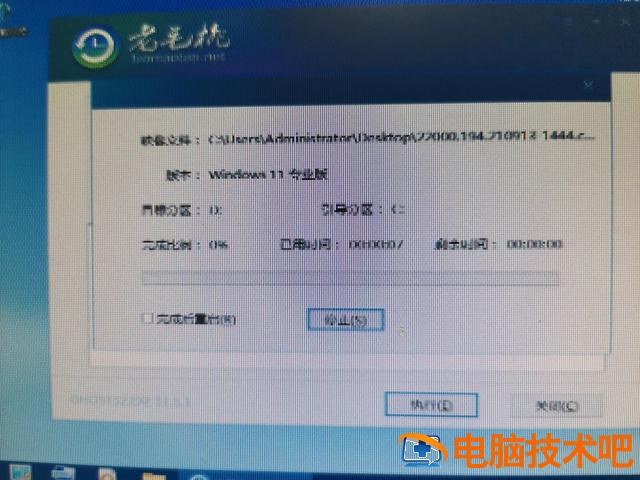
在此期间,会有弹出窗口和多次重启,不需要忽视。
系统安装完成后,重启计算机并拔下 U 盘,以免重启时再次进入 WinPE 系统。
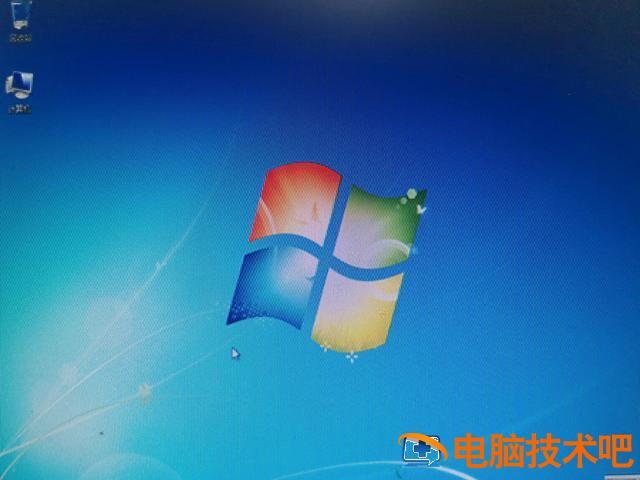
到目前为止,系统已经重新安装。
事实上,重新安装系统有两种方法,一种是硬盘重新安装,另一种是 U 盘重新安装。在我看来,一般情况下,只要电脑能进入系统,没有人会轻易重新安装系统,所以 U 盘重新安装系统需要更多。
(另外: 网上下载了几个系统文件,里面预装了很多软件,有的标明是纯版,但还是有预装软件,有的删不掉,很不舒服。经过长时间的努力,终于有了纯版的系统,需要纯版的可以联系我。)