
u 盘代码 10 怎么办?
(U 盘代码 10)
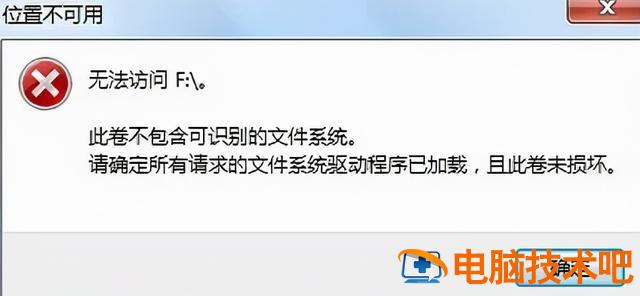
用户希望使用 u 盘将文件复制到计算机上。当 u 盘插入计算机时,他们提示 u 盘拒绝访问。这是给你的 win10 系统 u 盘拒绝访问的解决方案。
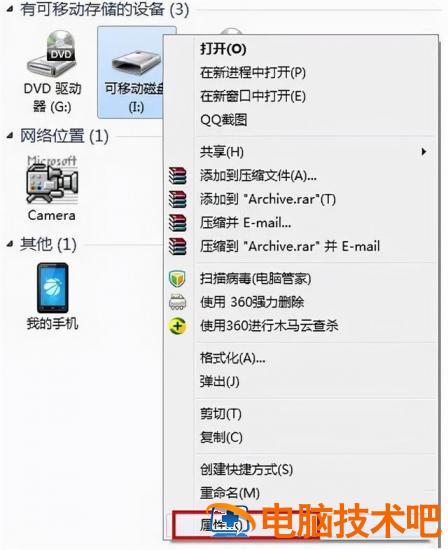
在选项菜单中点击鼠标右键,如下图所示:
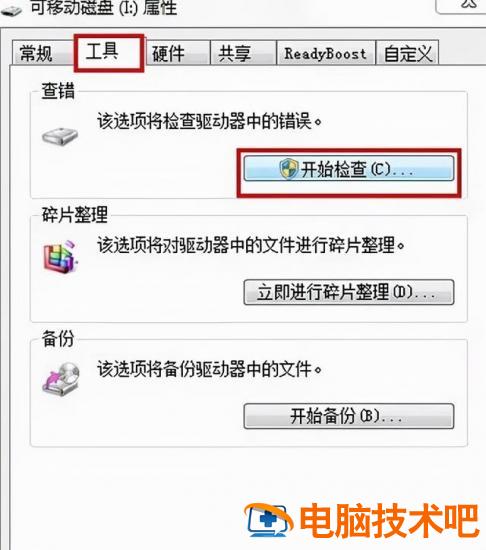
点击属性窗口中的工具选项卡,然后点击开始检查按钮,如下图所示:
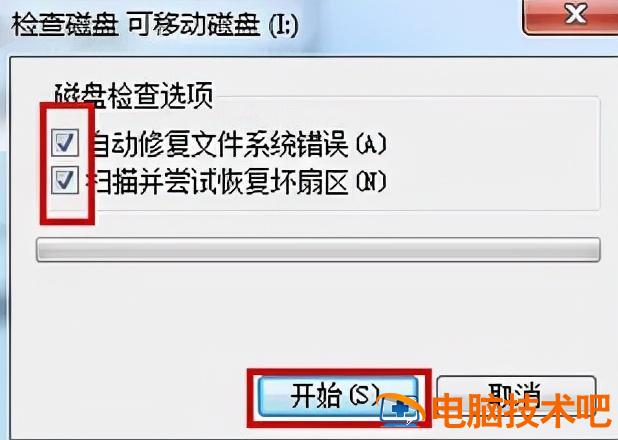
检查自动修复文件系统错误和扫描并尝试恢复坏扇区,点击开始按钮,如下图所示:
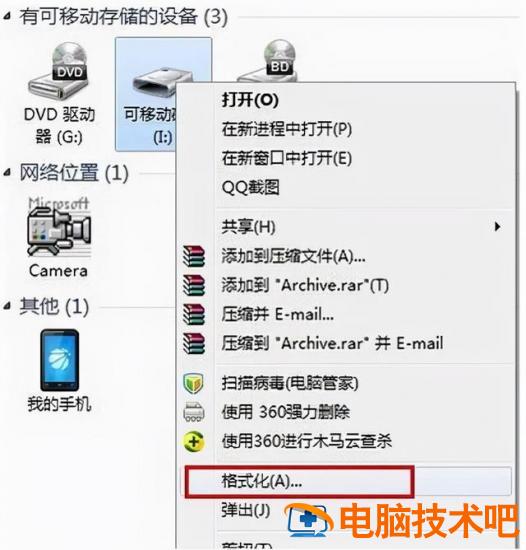
点击鼠标右键,点击弹出选项菜单中的格式化,如下图所示:
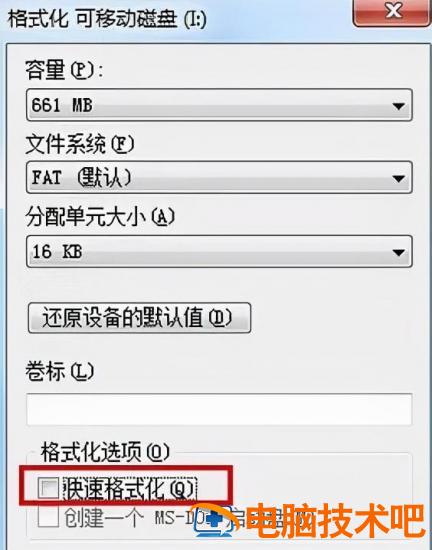
取消窗口中的快速格式化,然后点击开始按钮,如下图所示:
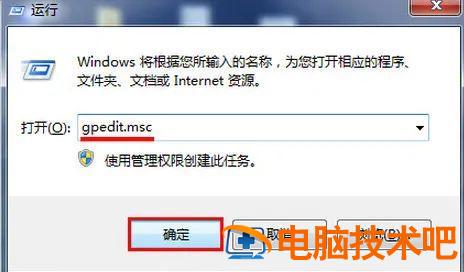
使用快捷键 win r 打开操作窗口,输入 gpedit.msc 命令点击确定按钮,如下图所示:
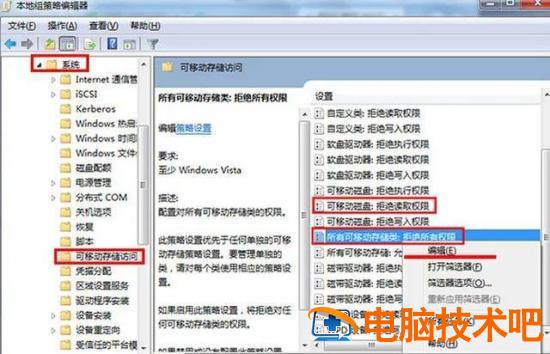
7. 点击计算机配置 - 管理模块 - 系统 - 配置 - 管理模块 - 系统 - 移动存储访问,找到移动磁盘:拒绝读取权限和所有移动磁盘:拒绝读取权限,单击右键单击编辑选项,如下图所示:
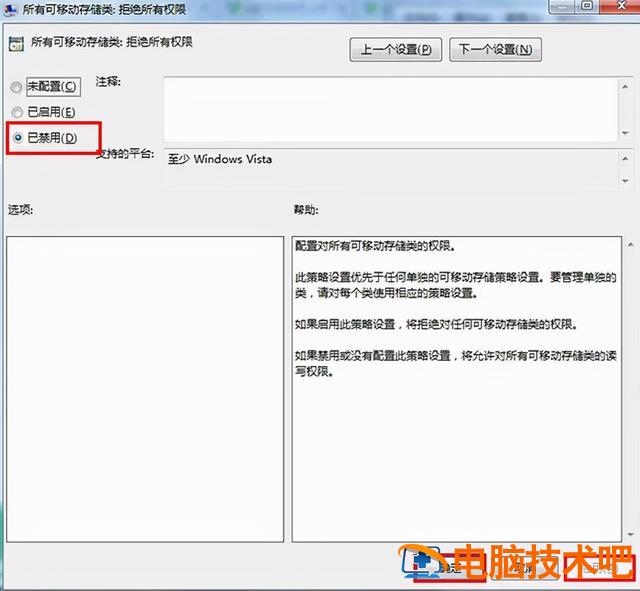
8、接着在窗口中点击已禁用按钮,再点击“应用 - 确定”按钮,如下图所示:
正文完