
xp笔记本设置wifi热点的方法教程 win笔记本设置wifi热点

如何设置 xp 笔记本的 wifi 热点呢?相信很有多用户都不太了解它的设置方法吧,接下来就以图文的形式为大家介绍一下 xp 笔记本设置 wifi 热点的方法教程,赶紧来看看吧。

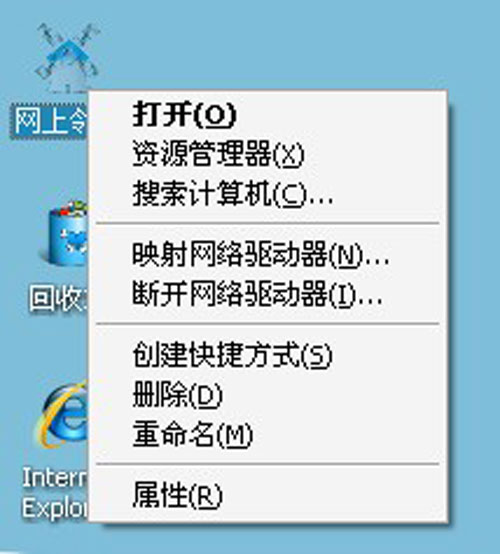
首先使用鼠标右键点击网上邻居,打开属性。
xp笔记本设置wifi热点的方法教程 win笔记本设置wifi热点插图电脑技术吧

然后选择无线网络连接,右键打开属性。

xp笔记本设置wifi热点的方法教程 win笔记本设置wifi热点插图1电脑技术吧

选择 Internet 协议,打开属性。

xp笔记本设置wifi热点的方法教程 win笔记本设置wifi热点插图2电脑技术吧

设置一下 IP 地址以及子网掩码。

xp笔记本设置wifi热点的方法教程 win笔记本设置wifi热点插图3电脑技术吧

返回到无线网络连接属性窗口,点击无线网络配置,点击高级。

xp笔记本设置wifi热点的方法教程 win笔记本设置wifi热点插图4电脑技术吧

选择“任何可用的网络(首选访问点)”。

xp笔记本设置wifi热点的方法教程 win笔记本设置wifi热点插图5电脑技术吧

然后对无线网络进设置,自行输入网络名称以及密码。

xp笔记本设置wifi热点的方法教程 win笔记本设置wifi热点插图6电脑技术吧

完成后我们便可以看到刚刚设置的网络。

最后在“网络连接”窗口中右击“本地连接”选择“属性”高级栏中勾选“允许其他网络用户通过此计算机的 internet 连接来连接”即可。

xp笔记本设置wifi热点的方法教程 win笔记本设置wifi热点插图7电脑技术吧

xp笔记本设置wifi热点的方法教程 win笔记本设置wifi热点插图8电脑技术吧

正文完
 0