
最近遇到一个朋友电脑开机后出现黑屏白字母的情况,显示屏全黑底,只有一串字母显示在最左上角,具体内容为 Invalid Partition Table”如下图:
它的中文意思是: 无效分区表可以理解为无效磁盘分区,硬盘无法启动。
我想很多人都会遇到同样的问题。今天我们来谈谈故障的原因和解决办法。
我想很多人都会遇到同样的问题。今天我们来谈谈故障的原因和解决办法。
在我的印象中,这个故障应该发生在固态硬盘出来后。这个提示以前没有出现在机械硬盘上,至少我没有遇到过。当然,也有可能是我很幸运,从来没有遇到过。
那是什么原因呢?怎样解决?有以下可能性和解决方案:
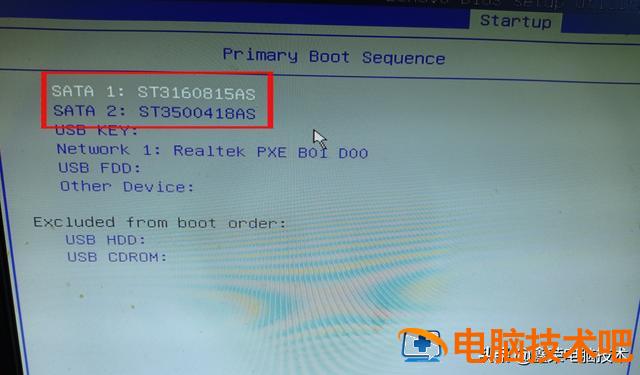 1. 这就是为什么计算机的第一个启动项被修改,而不是带系统的硬盘。解决办法是电脑开机后不停点击键盘 DEL 键或者 F2 键,进入主板 BIOS,找到 BOOT 选项: 将带系统的固态硬盘设置为第一个启动项,然后单击 F10 键,保存退出重启计算机,恢复正常进入系统。各品牌、各型号主板 BIOS 界面不同,这里只举例说明,都差不多,我这里是 160G 硬盘做系统盘,500G 如果 5000 硬盘 (没有系统) 用作存储盘 G 作为第一个启动项目,本文标题中的英文字母会出现错误,必须改为带系统的固态硬盘,才能正常进入系统,如下图:
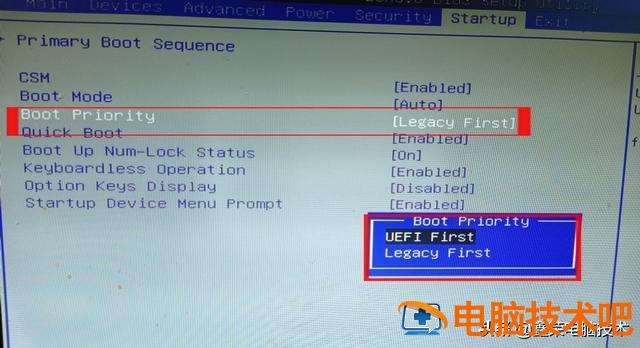 2、是主板 BIOS 启动模式与硬盘分区类型不匹配。这种情况通常是在重新安装系统或计算机预装后 Windows 出现在 10 系统中。这种情况通常是在重新安装系统或计算机预装后 Windows10 系统出现。重新安装系统时,硬盘分区类型没有改变。GPT 分区。有两种操作方法,第一种是主板 BIOS 设置将启动模式调整为 UEFI 模式;二是将硬盘分区改为 GPT 格式;也就是说,主板设置;UEFI 模式,硬盘分区类型 GPT 格式;设置主板 Legacy 模式,硬盘分区类型 MBR 格式,两相匹配才能正常进入系统。
3. 系统引导文件损坏或丢失启动文件。需要进入 winPE 系统,修复硬盘主导记录,或重新安装系统。
以上是计算机启动显示 Invalid Partition Table 希望对大家有所帮助。