
经常折腾电脑的学生一定会遇到重新安装系统。重新安装系统的方法有很多,但一般使用的方法是使用 U 盘重新安装系统。经常穿梭在各种电脑城的老司机一定遇到过将 U 盘插入电脑的情况。USB 接口完成后,会发现启动快速启动设置(大部分称为 boot menu)其中,看不到 U 盘。
如何解决找不到 U 盘的问题?
方法 1:在 BIOS 在硬盘排名中,将 U 盘设置为第一个启动项目
首先,确保您的 U 盘可以正常使用,启动盘已经成功制作,没有问题;如果不确定,请重新使用快速启动 U 盘启动盘制作工具。然后将 U 盘启动盘插入需要启动的计算机。台式机电脑建议将启动盘插入后置 USB 接口上。具体操作步骤如下:
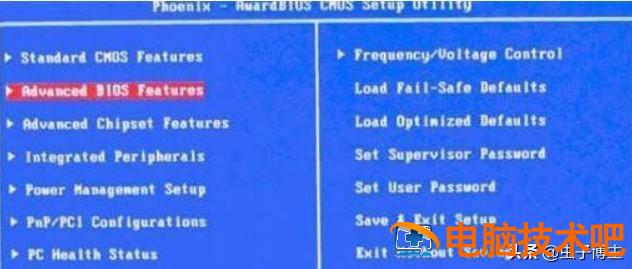
1. 重启计算机,按品牌计算机启动快捷键 (Del/F2) 进入 BIOS 设置界面,选择高级 BIOS 设置 Advanced BIOS Features。
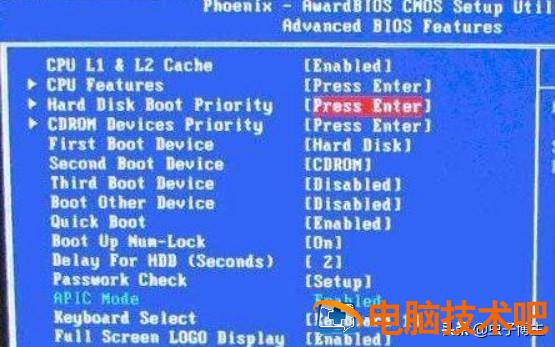
2、找到 Hard Disk Boot Priority,硬盘启动优先级可以选择并返回车辆进入。
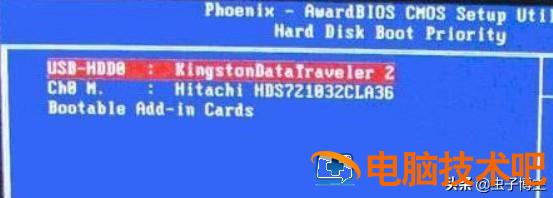
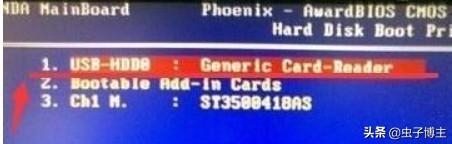
3. 进入后,可以使用键盘上的加减号、- 或者其他提示按钮可以选择移动设备,U 盘选择在顶部。接着按下 ESC 返回到上一个设置页面。
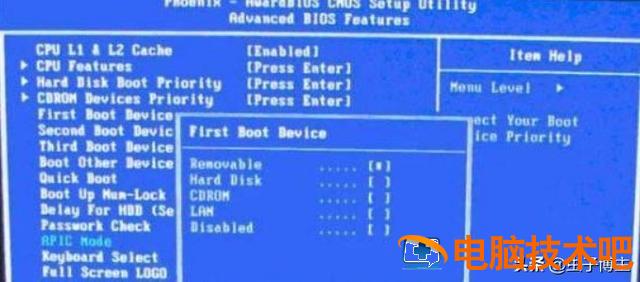
4. 在这里,我们选择第一个启动设备(First Boot Device):了解这个版本 BIOS 这里没有 U 盘 USB-HDD”、“USB-ZIP 然后我们选择移动设备等选项 Removable”,按下 F 保存退出,重启电脑。
方法 2:打开磁盘自动监控和回报功能
一些主板将具有磁盘自动监控和回报功能如果是禁用状态,也找不到 U 盘启动项。具体操作步骤如下;
1. 重启计算机,按快捷键进入 BIOS 设置界面,然后选择 Advanced BIOS Features”。
2. 在打开的界面中找到 First Boot Device 然后选择并按回车键,然后选择弹出的小窗口 Hard disk。
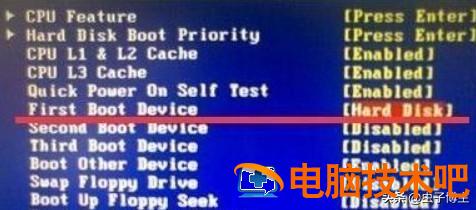
3、接着还在 Advanced BIOS Features 界面中选择 HDD S.M.A.R.T. Capability 磁盘自动监控和回报功能,设置为 Enabled 开启状态。
最后还在 Advanced BIOS Features 选择界面 Hard disk boot priority 回车确认。
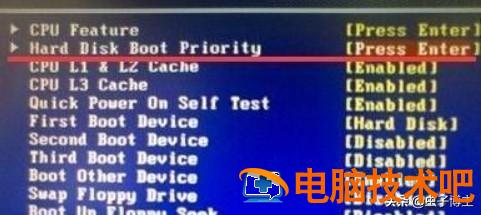
5、将 USB-HDD 选项调整到第一项,F 保存设置重启计算机即可。
方法 3: 禁用安全启动模式
现在买品牌机型的时候,默认情况下有自己的一键还原功能,还有官方镜像。因此,这涉及到一个 Microsoft 的一个“secure boot 战略问题,这是安全启动,默认遵循品牌模式 BIOS 当中,假如你的电脑是组装机,那么这个功能基本不会打开。
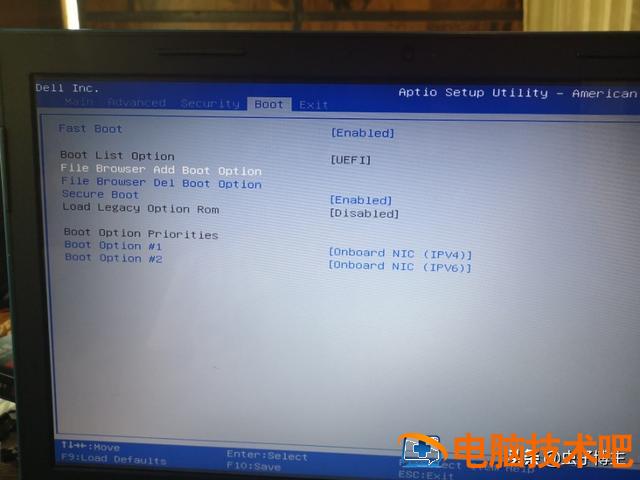
1. 重启计算机,按快捷键进入 BIOS 设置界面,找到 Secure Boot,按回车设置为 Disabled。
1. 重启计算机,按快捷键进入 BIOS 设置界面,找到 Secure Boot,按回车设置为 Disabled。2、再将 UEFI/Legacy Boot 设置为 Legacy only 或 Legacy first。3、按 F10 保存重启并进入启动菜单以显示 u 盘选项。基本上,U 盘插入电脑后,bios 如果不显示,只有这些可能性,如果有其他可能性,不妨给我留言,big 当你看到你的问题时,你应该尽可能地为你回答,同时给自己提高知识。。。