
Windows 在安装了一些新的驱动程序、更新和软件后,一些程序可能会出现不响应的问题。有时候等一会儿就好了,有时候会一直卡着,很头疼。如果找不到具体原因,经常会出现。所以下面介绍一下如何找到分析 Windows 程序未响应的原因。
小编电脑 Win11 任务管理器最近关闭时总是没有响应,一直卡住。点击强制关闭按钮,直到强制关闭选项出现。
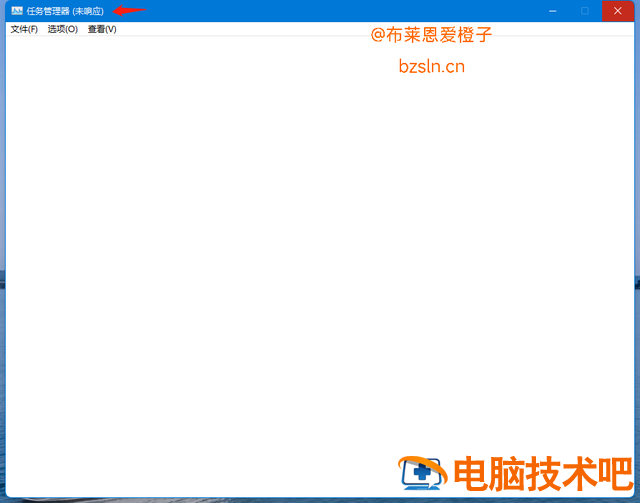
让我们来看看是什么导致任务管理器在关闭时变得不响应和卡住。
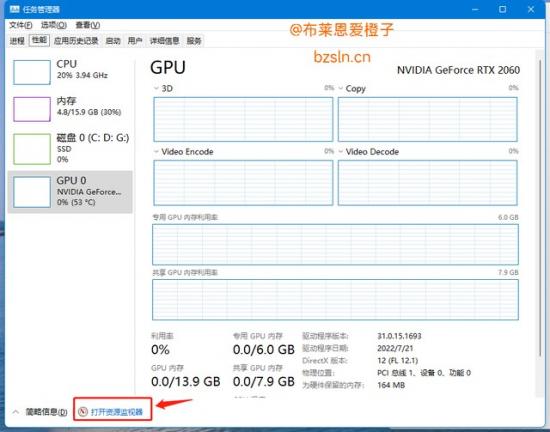
首先,我们重新打开任务管理,打开性能选项页,选择底部的资源监控器。
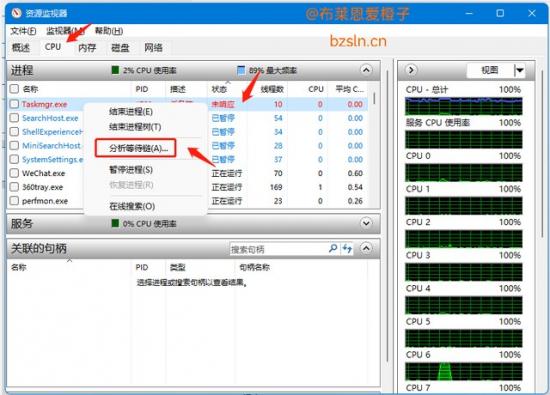
然后,我们打开资源监视器 CPU 选项卡,找到未响应的进程,右键进程,点击分析等待链。
从分析等待链信息中可以看出,一个 PID7960 的过程阻碍了我们的未响应过程。
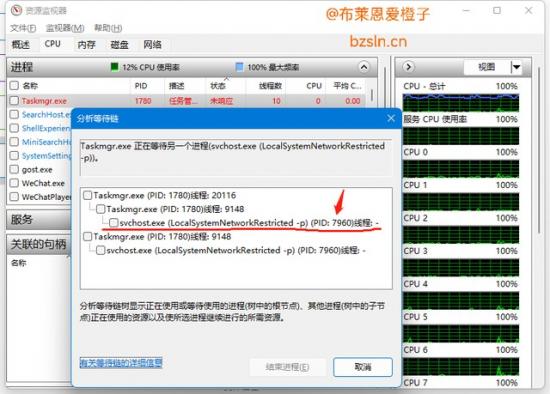
我们打开任务管理器的详细信息选项卡 PID 对于 7960 的过程,发现是 svchost.exe 这个过程通常是 Windows 系统服务流程。
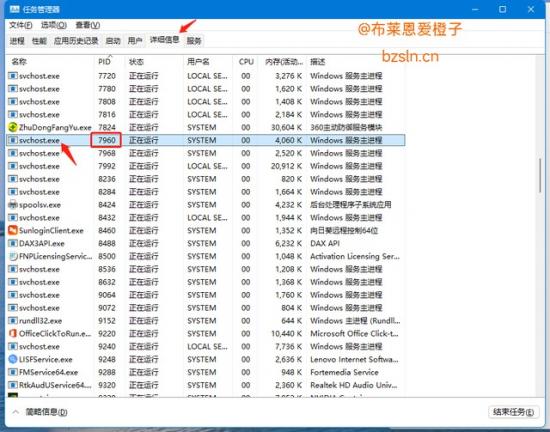
打开任务管理器的服务选项卡,找到相应的流程 PID 为 7960 的服务。发现是一个 WLAN AutoConfig (Wlansvc)正是这项服务导致我们的任务管理器在关闭时没有响应。
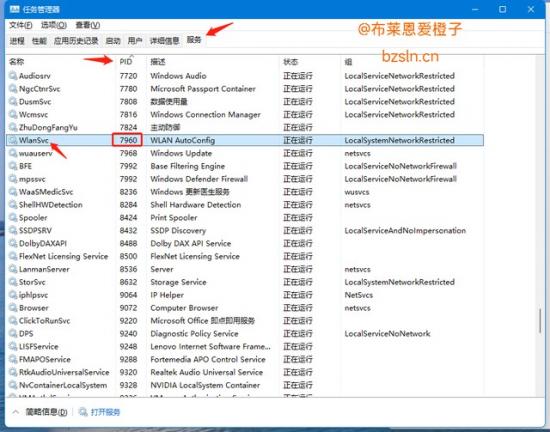
右键此服务,然后选择停止。如果不能停止,我们可以直接在任务管理器的详细信息选项页面上找到它 PID 右键结束 7960 进程。这样,当任务管理器退出时,它就不会被这项服务阻塞。然后,我们回到服务选项页面,右键这个服务,选择禁用,这样任务管理器在退出时永远不会被阻塞,变响应。
但对小编来说,这个 WLAN AutoConfig (Wlansvc)服务不能这么简单地禁用。小编在杜娘搜索了这项服务。他可能知道这是管理 WIFI 如果设备服务被禁用,则无法连接 WIFI 了。根据小编多年的直 (pa) 觉(keng)经验,应该是 WIFI 硬件驱动与系统冲突。将在设备管理器中编辑 WIFI 禁用硬件,重新启动 WLAN AutoConfig (Wlansvc)服务,即使服务运行,任务管理器在退出时也不会变得不响应。
可能又是 Windows11 自动更新造成的灾难,不知道更新了哪个 KBxxxxxx,导致以前的电脑 WIFI 驱动与系统冲突。[捂脸]