
这个内容来自 @什么值得买 APP,观点只代表作者本人 | 作者: 夜满楼听风雨:
创作立场声明:在普通玩家和普通消费者的情况下分享以下内容,文章中提到的所有商品和软件内容与夜间无关。如果您认为我整理的信息和建议对您有帮助,请表扬、关注、留言和分享。
【写作说明】:2021 年的所有电商节都结束了,大部分值班朋友都买了自己想要的产品。电脑安装完成后,需要安装系统。有的值班朋友会安装系统,有的值班朋友可能不会安装系统。晚上在这里和大家分享一下。新电脑和新硬盘安装系统通常需要一个 PE 盘的,有了 PE 盘能帮助我们更容易安装系统。当然 PE 磁盘不仅可以安装系统,还可以解除系统登录密码、无损分割硬盘、制作双系统等。当然 PE 磁盘不仅可以安装系统,还可以解除系统登录密码、无损分割硬盘、制作双系统等。在这里,我将教你如果你做一个小夜 PE 至于其他功能,晚上抽空和大家分享。
准备容量 8G 以上 U 盘和硬盘制作及以上 U 盘 PE 的软件 U 盘建议
PE 本身占用 500M 左右,PE 制作后要放一些系统,比如:XP,WIN7,WIN10 等, 除了 XP 除系统外,其他系统一般为 4G 所以需要 8,所以需要 8G 或则 8G 以上 U 盘最好是一个 USB3.0 的 U 盘,因为 USB3.0U 盘读取速度可以更快,这样安装系统时可以更快。
小夜的 PE 盘容一般为 32G,一个应该存放在里面 XP、1 个 WIN7、1 个 WIN10、1 个 centos 还有一些常用的软件,平时还要用来复制文件,因为现在的价格很便宜,所以买大一点的适用性更强。
U 盘品牌建议这里小夜推荐闪迪,其他小夜也试过,复制时容易掉速,闪迪 U 盘速度比较稳定。
U 盘品牌建议这里小夜推荐闪迪,其他小夜也试过,复制时容易掉速,闪迪 U 盘速度比较稳定。
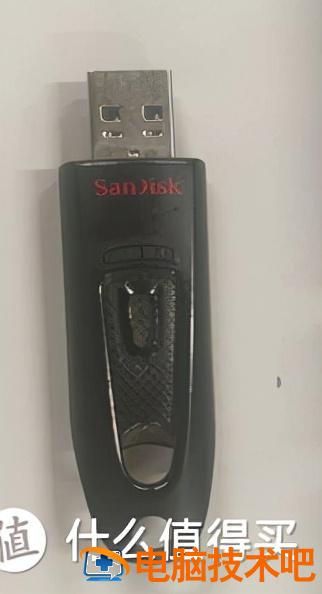 作为演示,今天的夜晚在这里准备了 16 个 GU 盘(六年前买的)。16G 的闪迪 U 盘
PE 软件建议
 PE 软件很多,百度搜索有以下几种
  大白菜
大白菜  老毛桃
老毛桃 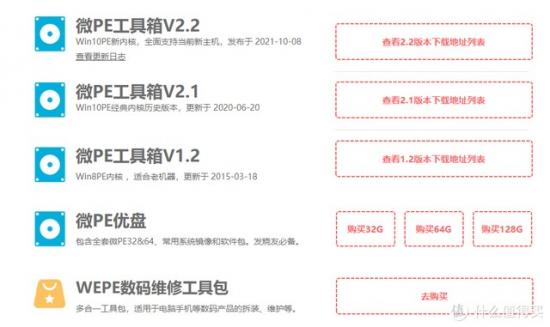 深度
深度
微 PE
小夜今天要告诉你的是小夜常用的微 PE,至于它们的区别,小夜直接指出,当你安装纯系统时,其他软件默认会在您的系统中添加各种软件各种软件(这主要与他们的利益有关)。毕竟,软件面不让他们做广告吗?),虽然我们都知道真相,但小夜还是不喜欢流氓行为。小夜选择了微 PE。),虽然我们都知道真相,但小夜还是不喜欢流氓行为。小夜选择了微 PE。
下载微 PE
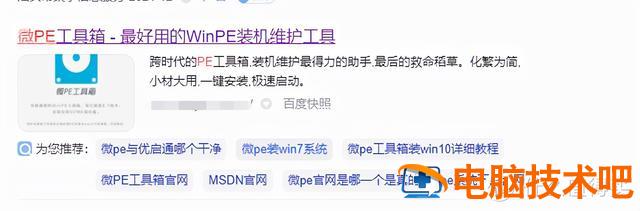 为了避免涉嫌引用外部链接,小夜直接教你如何搜索。通过百度引擎输入微 PE,在下图中找到。
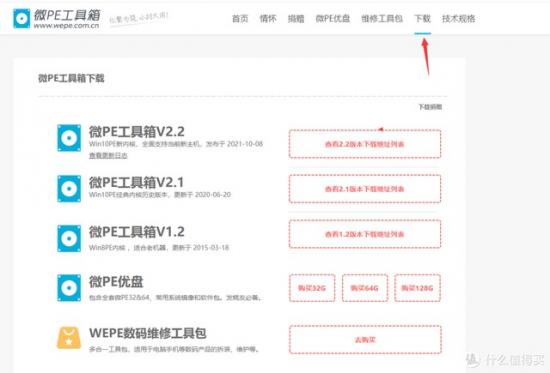 百度搜索微 PE
点击下载后 选择最新版本 2.2 下载
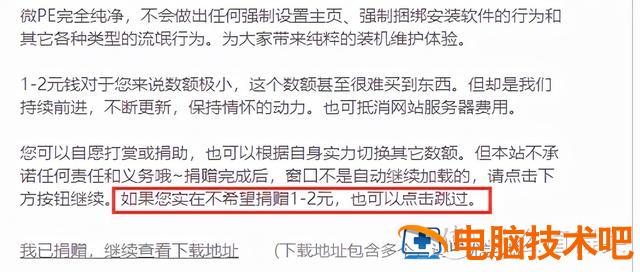 下载时注意下划线段落。
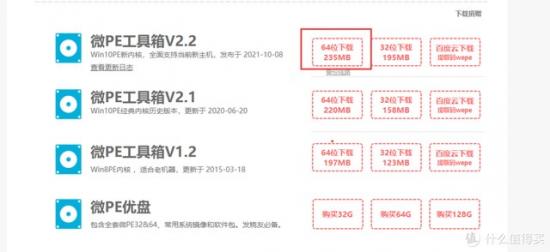 可选择不捐赠下载
一般选 64 位就好了。
 下载完成后.exe 如果是压缩包,请解压运行文件。软件图标
开始制作 PE 启动盘
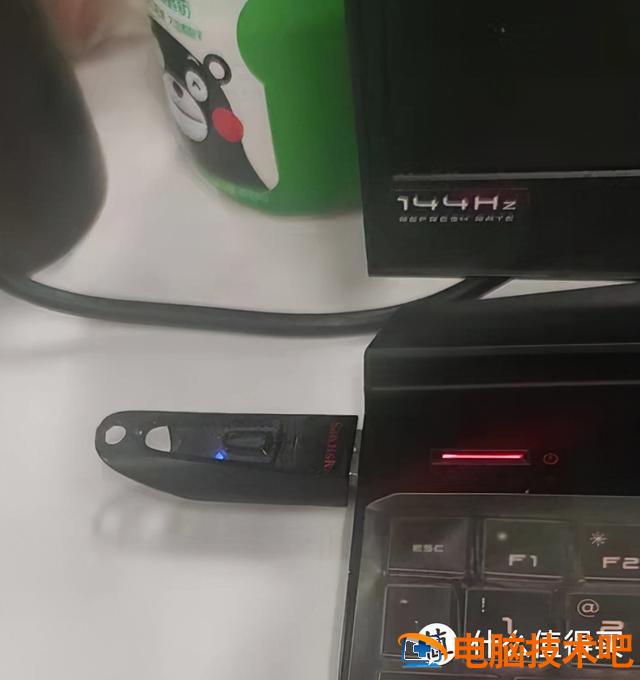 U 将磁盘插入下载软件的计算机。
 插入 U 盘
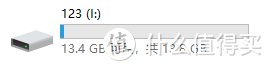
在我的电脑里检查 U 盘是否成功识别
进入我的电脑,检查 U 盘是否成功,确保 U 盘能够正常识别。
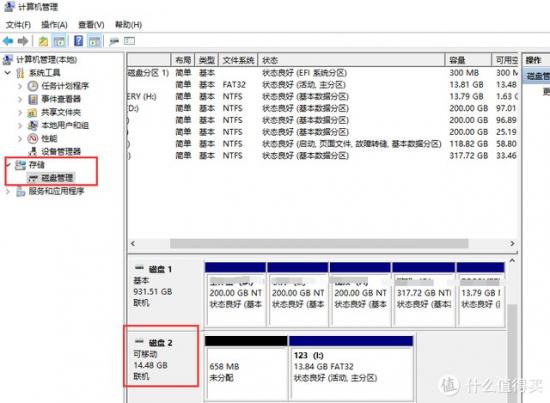 顺便说一句,当你不能读取 U 盘时,你可以右键我的电脑,点击管理,选择磁盘管理来检查你是否识别 U 盘。
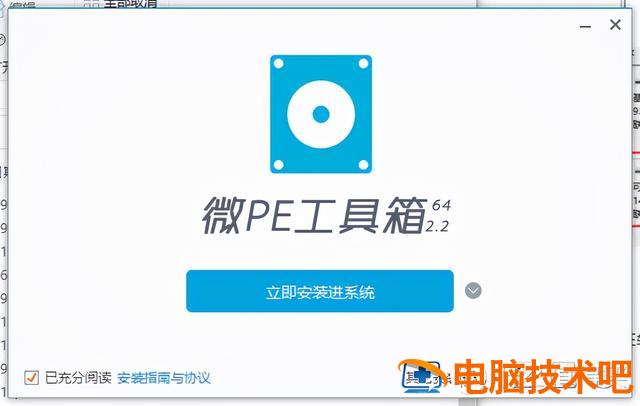 当 U 盘识别成功时,我们双击 PE 以下界面将弹出软件。
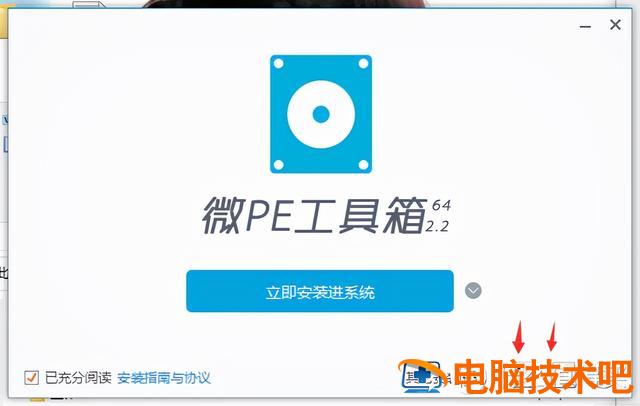 双击界面
双击界面 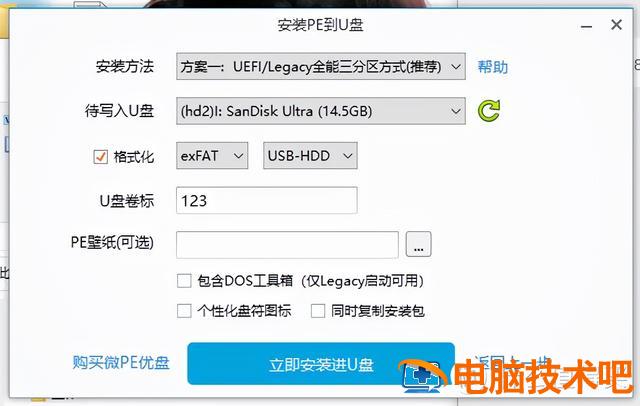 我们选择右下角的安装 PE 到 U 盘
 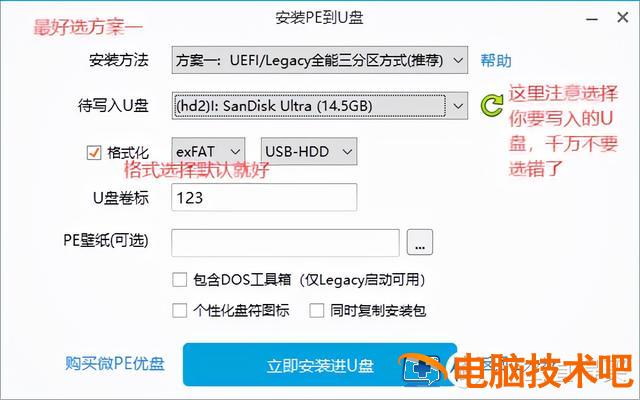 选择后,界面将弹出
 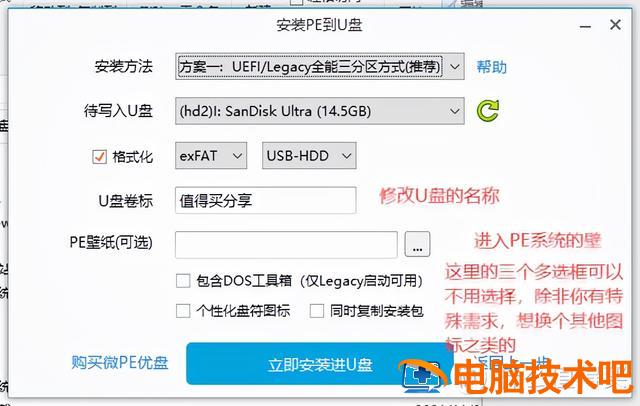 安装方法,待写入 U 盘,格式化选择
修改 U 盘名称,添加壁纸这里小夜自己选壁纸,不要截图,然后点击
U 盘立即安装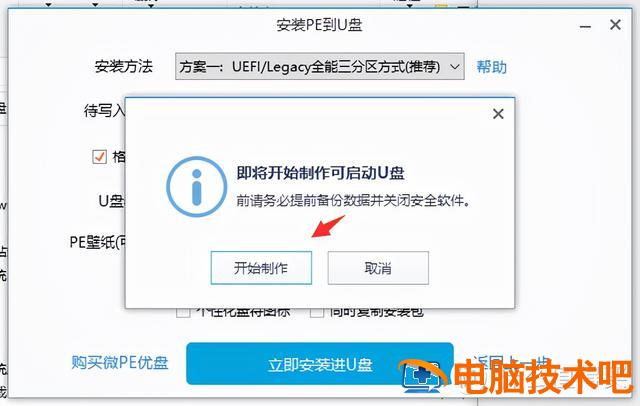 。
。
点击开始制作格式化 U 盘,请确保不需要 U 盘中的文件
重要的事情说三遍点击开始制作格式化 U 盘,请确保不需要 U 盘中的文件点击开始制作格式化 U 盘,请确保不需要 U 盘中的文件点击开始制作会格式化 U 盘,请确保不需要 U 盘中的文件 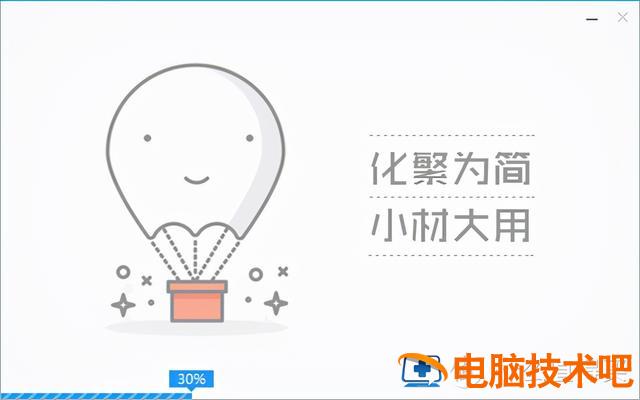
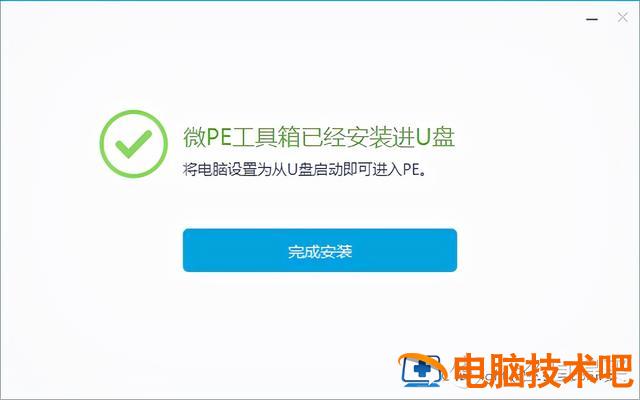 点击制作开始后,等待制作完成
这样,即使制作完成,提示就完成了
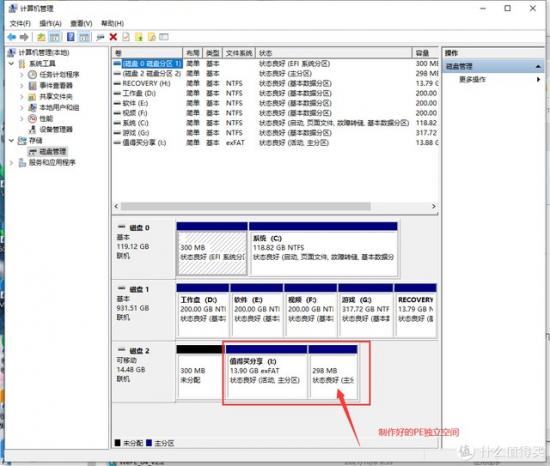 同样的方式,右键桌面我的电脑,管理,存储的磁盘管理检查您的 U 盘是否已完成。
制作好的 PE 截图
接下来,让我们测试 U 盘 PE 生产是否完成。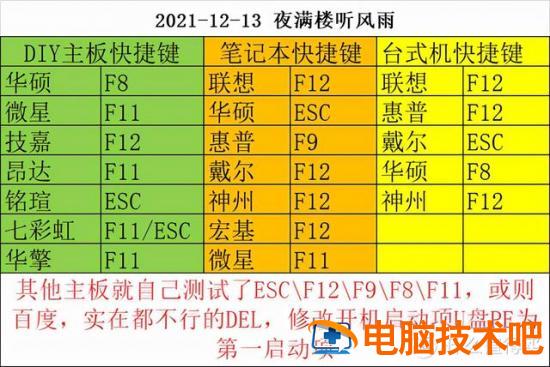 制作好的 PE 截图接下来,让我们测试 U 盘 PE 生产是否完成。
PE 测试方法
重启计算机,或关机后按开机键,然后疯狂按启动项快捷键,这里小夜提供一些常见的品牌启动项快捷键。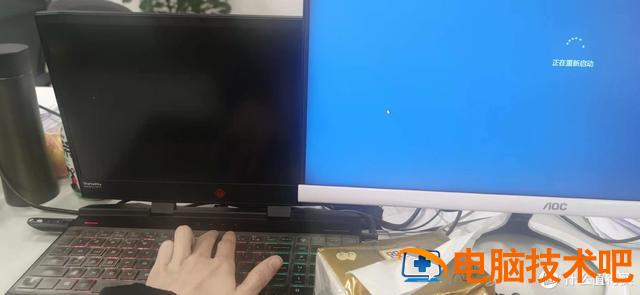
启动项快捷键
如果没有启动项快捷键的主板,需要按下 DEL 修改启动项目,这里小夜不能每个品牌都给大家讲解,只能举例自己的电脑。
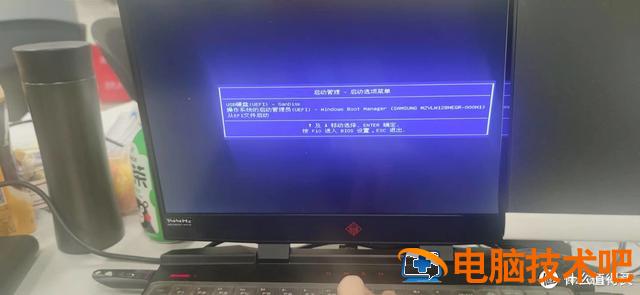 快捷键进入:先重启电脑,按下 F9(我是惠普的笔记本 对应的快捷键是 F9)
重启狂按启动项快捷键
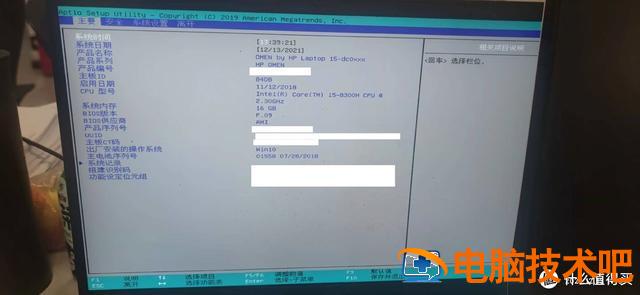
显示界面,看到第一个闪迪标志
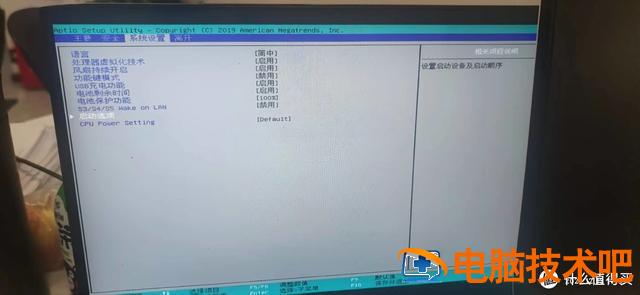 BIOS 进入修改启动项:同样是重启电脑,但狂按进入 BIOS 台式机通常是快捷键 del,这是惠普笔记本 F10。常见的就是 F2 F10 F12 ESC DEL,依次尝试就好。
 惠普的 BIOS 界面
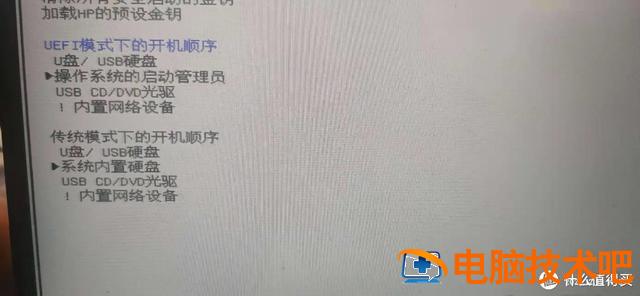
  选择系统设置中的启动选项
只需修改启动项目的顺序即可。
 因为每个主板的设置都不一样,所以这里没有办法一一谈论。一般移动顺序的快捷键是 F5、F6 或则 F7 主板有相应的提示,可以仔细看看。修改完启动顺序后,按下启动顺序 F10 保存重启可以进入 PE 了。修改完启动顺序后,按下启动顺序 F10 保存重启可以进入 PE 了。
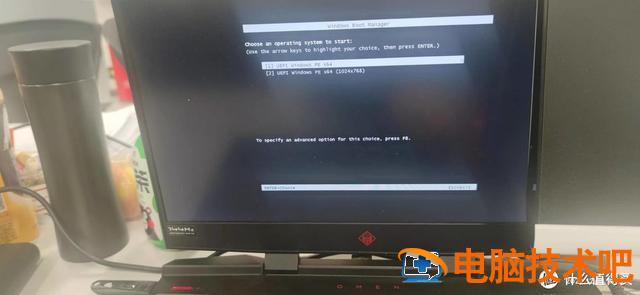
重启后的界面
一般来说,我们只需要选择第一个。
这就是 PE 的界面
这张照片是 PE 进入此界面的界面表示 PE 已完成制作。这个 PE 背景图片是我自己选
择的背景图片。截图也是 PE 中按 ALT CTRL A 保存快捷键截图。
总结这里再总结一下步伐 1. 准备 U 盘和硬盘(注意保存数据)2、下载 PE 工具 3. 按上述步骤制作 PE 工具
4. 按响应快捷键重启计算机并输入 PE,测试是否完成
 注意 U 盘最好选大一点的,反正现在 U 盘的价格也不贵,其次 PE 最好选择没有广告的 PE,如果你有其他没有广告,没有流氓 PE 你也可以留言告诉别人 PE 制作完成后,就可以安装系统了。小夜抽空给大家讲解安装系统,今天就来说说。
 小夜感谢最后,感谢您的观看和支持。
 小夜感谢最后,感谢您的观看和支持。您的赞扬和关注是夜间后续内容的动力。小夜还在努力。如果对你有帮助,请表扬
 、关注
、关注 、收藏。非常感谢夜晚!作者声明本文无利益相关,欢迎值班朋友理性交流,和谐讨论~