
很多小伙伴在使用 win11 系统上网的时候发现,某些网页经常会出现各种弹窗,关闭不了而且还会让电脑非常的卡顿,这种情况是非常烦人的,很多小伙伴想要知道 win11edge 怎么禁用网站,小编为小伙伴带来了 win11edge 禁用网站方法教程,可以通过 Edge 浏览器,将该网站的 权限给禁用掉,详细的步骤供大家参考。
win11edge 禁用网站方法教程:
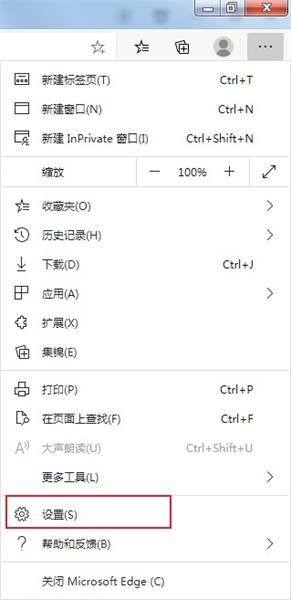
1. 在 Windows 上启动 Microsoft Edge 浏览器。点击菜单图标 horizantal-3dots-icon 从右上角开始。
2. 从菜单列表中选择扩展选项卡。Microsoft-Edge-Extensions-Tab 单击获取 Microsoft Edge 扩展按钮。
3.Get-extensions-for-Microsoft-Edge 输入框的网站上的搜索框和命中输入。Block-Site-Edge-Extension 单击获取按钮,然后对任何扩展名添加扩展名按钮。
4.Add-Block-Site-extension-on-Microsoft-Edge 注意:您可以下载任何文件,因为它们都以相同的方式运行。您可以尝试其他扩展程序,以找出最适合您的扩展程序。
5. 安装扩展程序后,启动要阻止的网站 (例如 Facebook.com),然后点击顶部的“阻止站点”图标。最后一步是点击“确认”按钮。
6.Block-Current-Site-Microsoft-Edge 迅速,无论何时启动 Facebook,您都会注意到黑屏,这意味着访问受到限制。要取消阻止,只需点击屏幕顶部边缘的阻止站点图标,然后点击确定。
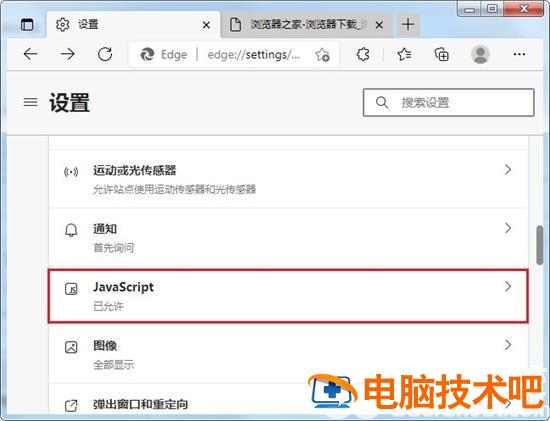
7. 使用主机文件阻止网站在此过程中,您需要对 Windows 主机文件执行一些简单的添加操作。主机文件编辑是阻止 Microsoft Edge 或任何其他 Web 浏览器上的网站的最简单技术。
8. 这是一种可访问的方法,可以限制所有年龄段的人查看您不希望看到的内容。点击 Windows 键按钮并搜索 cmd。右键单击“命令提示符”,然后选择选项“以管理员身份运行”。
9. 在命令行窗口中,键入记事本 c:\ WINDOWS \ system32 \ drivers \ etc \ hosts,然后按 Enter 键。Windows-OS-command-prompt-to-open-host-file 切换到记事本应用程序,然后在文本末尾键入 127.0.0.1。
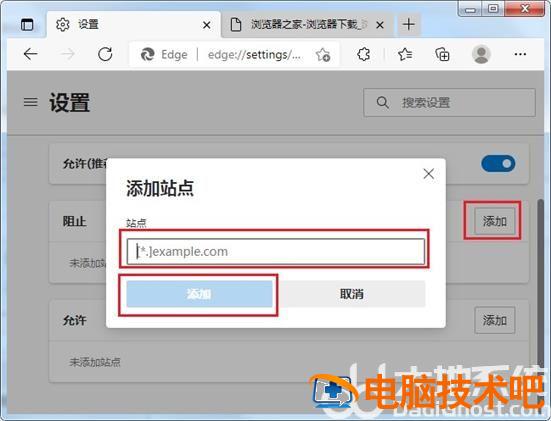
10. 输入空格后,输入您要阻止的网站的名称。Hosts-file-in-Windows-OS 例如 127.0.0.1 www.facebook.com。对于您要阻止的每个网站,只需重复此步骤。
11. 从记事本菜单栏打开“文件”,然后单击“保存”以保留文件。关闭记事本和命令提示符。如果您无法编辑主机文件,建议您 **Notepad ++(** 软件) 来编辑此文件。由于这是一个重要的系统文件,因此您需要特殊的软件 / 权限才能编辑此文件。使用 notepad ++,您将可以轻松编辑和保存此文件。