
华硕 win10 无法连接到此网络怎么办? 是很多使用电脑的小伙伴会遇到的一些问题,大部分原因是因为路由器更改密码导致的,因为 win10 是具有记忆功能的,所以如果没有及时修改 WiFi 密码就会出现连接失败的情况,但是也有其他的原因,小编为用户带来了华硕 win10 无法连接到此网络解决办法,用户可以按照步骤进行修改。
华硕 win10 无法连接到此网络解决办法:
一、Win10 无法连接此网络什么原因?
对于大多数遇到无法连接此网络问题的,主要是 Win10 笔记本电脑用户,使用的是无线网络。而出现 Win10 连接其他无线网络正常,但是就是某个无线网络无法正常连接的时候,这种问题,主要是由于路由器的 Wifi 无线密码更改过了导致的。
比如,Win10 笔记本第一次输入 Wifi 密码连接上名称为 WWW.JB51.NET 的无线网络之后,后期笔记本只要能搜索到这个无线网络,就可以直接连接,而不需要输入 Wifi 密码。当路由器修改 WWW.JB51.NET 无线网络的 Wifi 密码之后,再让 Win10 连接这个无线网络,就会出现无法连接此网络的现象。
导致这种现象的根本原因在于 Win10 系统具有记忆功能,第一次连接上这个 Wifi 网络后,会自保存这个 Wifi 密码,当这个无线网络密码变更时,Win10 依旧使用的是旧密码,因此就会出现无法连接此网络的错误。
二、Win10 无法连接此网络的解决办法
解决无法连接此网络问题的方法也很简单,可以在设置中,找到 WWW.JB51.NET 无线网络,然后选择“忘记”之后,再重新连接这个网络,输入新密码,就可以连接了,以下是具体的操作方法。
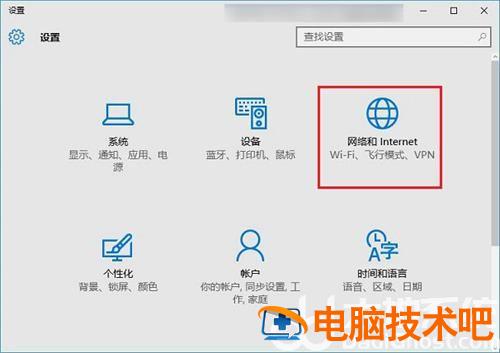
1、首先点击 Win10 左下角的“开始菜单”,然后点击进入“设置”
2、打开设置后,再点击进入“网络和 Internet”设置
3、接下来点击左侧的“WLAN”设置选项,然后再右侧再找到,并点击进入“管理 WiFi 设置”
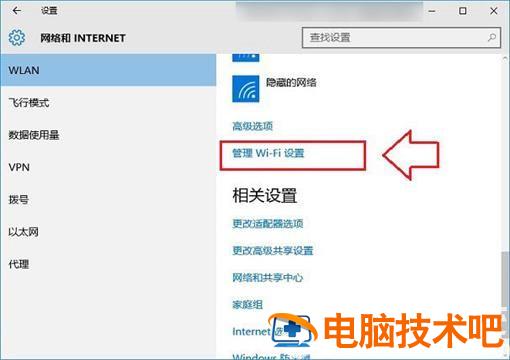
4、最后下拉找到这个无法连接此网络的 Wifi,点击 WWW.JB51.NET 网络名称,然后在右下角显示出来的操作上,点击“忘记”选项
5、忘记网络之后,再点击右下角的无线图标,展开 Wifi 列表,然后再找到 WWW.JB51.NET 无线网络,点击连接,之后会要求重新输入 Wifi 密码,我们这里填写上更改后的无线密码,并连接就可以连接成功了。