
怎么用 gho 下载镜像安装系统文件
(gho 如何直接安装镜像文件?
电脑是我们常用的办公硬件。由于长期使用,计算机或多或少会出现系统卡住、死机、驱动丢失或系统内存不足等问题。此时,我们可以重新安装系统来解决这些问题。教你两个 ISO/GHO 镜像安装方法:本地安装和 U 盘 PE 安装。

本地安装 ISO/GHO 镜像
1. 网上下载 ISO/GHO 文件和安装工具,一般文件是压缩包格式。
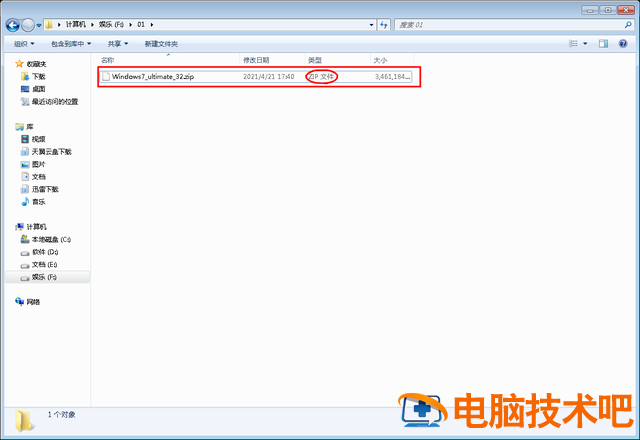
2. 将下载的文件解压到 D 盘根目录,只要不是 C 盘,其他文件路径也可以。
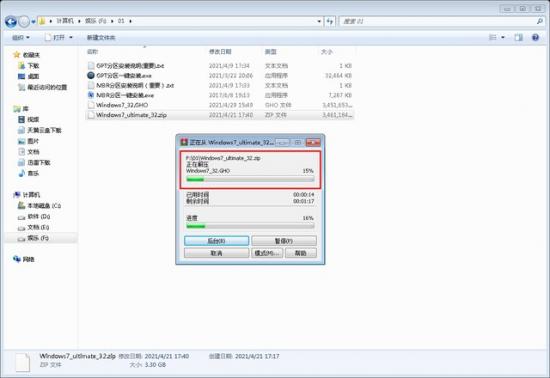
3. 运行“一键安装系统”程序。
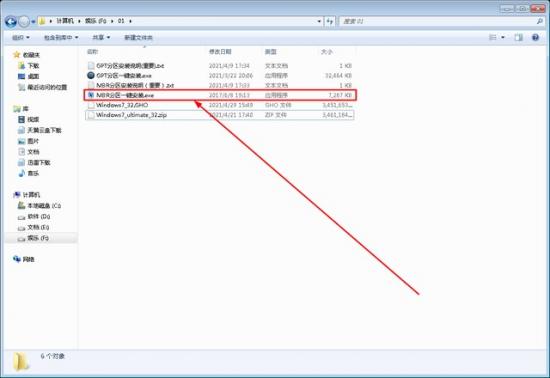
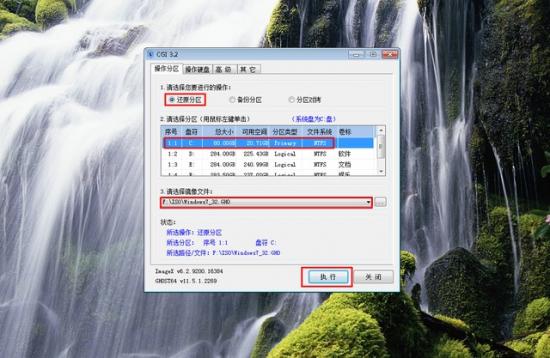
4. 安装文件解压的安装文件源 Windows_7.ISO 或 Windows_7.GHO(路径和文件名不能有中文,避免出现文件系统错误),分区安装磁盘用鼠标左键选择 C 盘,要执行的操作选择“还原分区”,然后点击“执行”。提示是否重启,点击系统将自动安装。
5. 安装后重启进入系统。
U 盘 PE 安装 ISO/GHO 镜像

1. 网上下载 Windows 的 ISO/GHO 镜像文件。
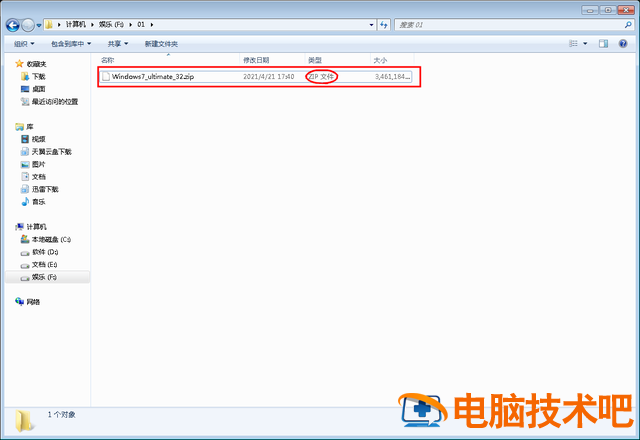
2. 解压下载的文件。
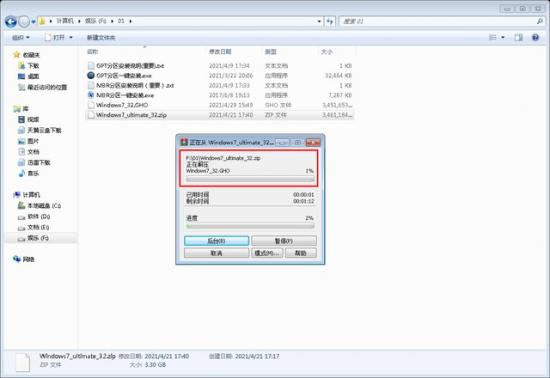
3. 将解压的 ISO/GHO 将文件复制到制作好的 U 启动盘中。
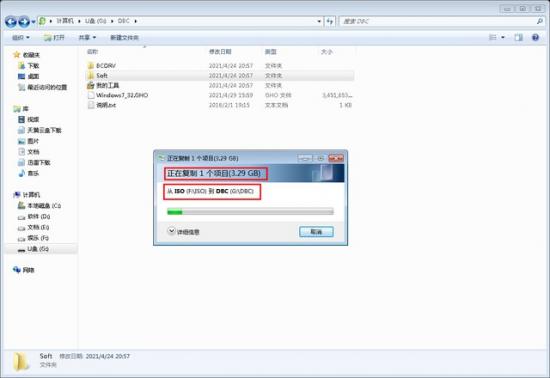
4. 进入 WINPE,点击一键重装系统 Windows.GHO/ISO 镜像文件。还原磁盘选择 C 盘。安装完成后即可进入系统。
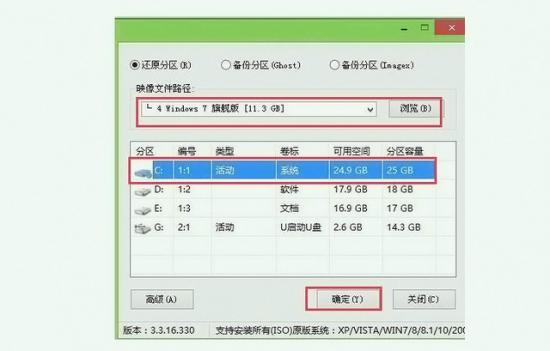
安装系统后,请及时拔出 U 盘,避免循环进入 PE 系统。

以上是两种安装系统 ISO/GHO 镜像文件的方法,希望对你有帮助,谢谢阅读。
正文完