
水星 MW300RM 工作在 AP 接入点模式时,其作用就是把有线局域网转换为无线网络 (Wi-Fi)。本文学习啦小编介绍了水星 (MERCURY)MW300RM 迷你路由器,在 AP 接入点模式下的详细设置方法!
水星 MW300RM 迷你路由器 AP 模式的设置方法
步骤一、设置电脑 IP 地址
准备一台笔记本电脑,然后手动给无线网卡设置 IP 地址:192.168.1.X(X 为从 2 -252 之间的任一整数,本例为 102),在子网掩码后输入:255.255.255.0,如下图所示。

手动设置电脑 IP 地址
步骤二、连接到 MW300RM 的无线网络
电脑无线搜索并连接 MW300RM 路由器的默认信号 MERCURY_XXXXXX(XXXXXX 是 MW300RM 的 MAC 地址后六位),可在路由器底部标贴上查看到 MAC 地址。(水星 (MERCURY)MW300RM 迷你路由器,默认已经启用了无线网络,并且没有无线密码的,所以可以直接进行连接的 )
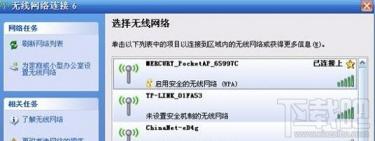
笔记本无线连接到水星 MW300RM 路由器
步骤四、登录到 MW300RM 的设置界面
1、打开电脑桌面上的 IE 浏览器,清空地址栏并输入:192.168.1.253,回车后页面会弹出登录框。
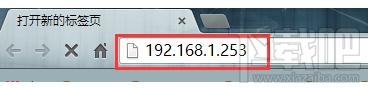
在浏览器中输入 192.168.1.253
2、输入默认的登录密码:admin,然后点击“登录”。
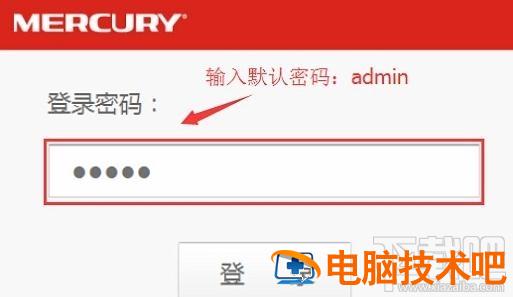
输入水星 MW300RM 的默认密码:admin
步骤四:MW300RM AP 模式设置
1、运行设置向导:进入 MW300RM 路由器的管理界面后,点击“设置向导”——> 点击“下一步”。

水星 MW300RM 路由器设置向导
2、选择工作模式:这里需选择“AP:接入点模式”——> 点击“下一步”。
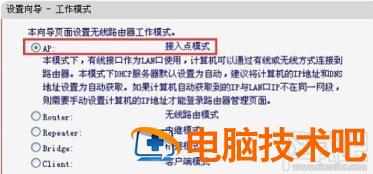
水星 MW300RM 路由器上选择“AP:接入点模式”
3、设置无线参数:修改“SSID”,SSID 就是 MW300RM 路由器的无线 WiFi 信号名称——> 勾选“WPA-PSK/WPA2-PSK”——> 设置“PSK 密码”(PSK 密码就是 WiFi 的密码)——> 点击“下一步”。
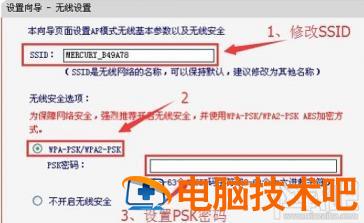
设置水星 MW300RM 的无线密码
温馨提示:“SSID”不要使用中文和特殊字符;“PSK 密码”请用大写字母、小写字母、数字的组合设置,长度要大于 8 位。
4、完成设置:点击“重启”
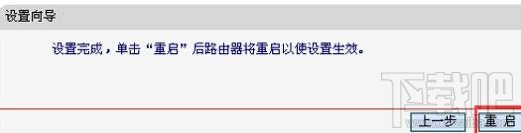
水星 MW300RM 迷你路由器设置完成,重启
步骤五:连接线路并上网
将原来网络中的网线连接到 MW300RM 迷你无线路由器的 WAN/LAN 接口,
步骤六、再次设置电脑 IP
需要再次对刚才的笔记本电脑的无线网卡 IP 地址进行设置,设置为自动获得,如下图所示。这样笔记本才能够通过 MW300RM 迷你无线路由器的无线 WiFi 信号上网。
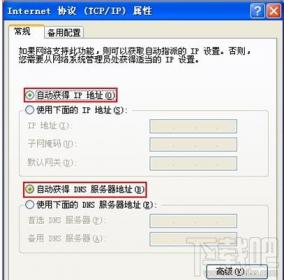
把电脑无线网卡 IP 地址设置为自动获得
至此,就完成了水星 (MERCURY)MW300RM 迷你无线路由器的在“AP:接入点模式”下设置,手机、平板、笔记本等无线设备,连接到 MW300RM 路由器的无线 WiFi 信号就可以上网了。