
因为 win8.1 系统更新时会占用很多宽带,所以系统运行就变得很卡; 那么该如何解决 win8.1 关闭自动更新这个难题呢? 下面是下载吧小编收集的 win8.1 关闭自动更新的步骤,希望对你有所帮助。
win8.1 关闭自动更新的步骤
Win8.1 自动更新在 Win8.1 系统和安全设置里边,大家可以进入 Win8.1 控制面板里边找到,如下图所示:
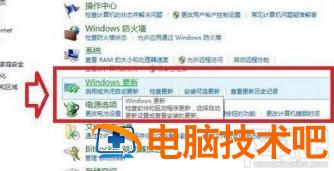
1、首先在 Win8.1 传统桌面上,同时按 Windows + X 组合快捷键打开 Win8.1 控制面板,之后再进入“系统和安全”设置选项,如下图所示:
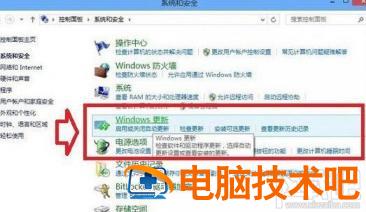
2、进入 Win8.1 系统和安全设置之后,就进入了上上图中的 Win8.1 自动更新在哪的那个界面了,另外大家也可以点击下图中的“检查更新”来更新一下 Win8.1 系统相关的补丁与推送消息,如下图:
3、之后我们点击“启动和关闭自动更新”选项,之后再里边就可以选择是开启还是关闭 Win8.1 自动更新了,如下图所示:
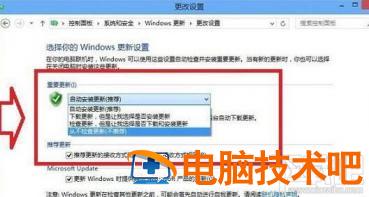
通常会选择“检查更新,但是让我选择是否下载和安装更新”,这个看个人需要自己设置吧~
正文完