
auc 是最近 win7 系统新增加的一个功能,这是一种安全的新技术,可以帮助用户阻止恶意程序损坏系统,不过有用户在使用的时候总是出现了一些窗口提示,很是反感,因此就想选择关闭 win7 系统 uac 功能。接下来小编就来介绍一下 win7 彻底关闭 uac 的方法的。
推荐下载:win7 ghost 纯净版系统下载
具体方法:
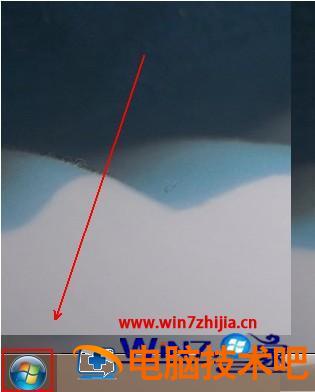
1、点击桌面左下角的“win”图标
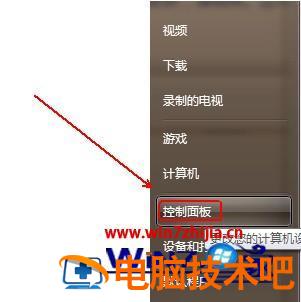
2、在弹出的菜单列表中单击“控制面板”选项
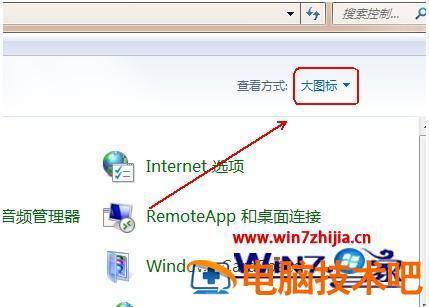
3、将“控制面板”的“查看方式”更改为“大图标”选项。
4、点击下方的“用户账户”程序。

5、找到需要关闭 UAC 的用户并点击进入。
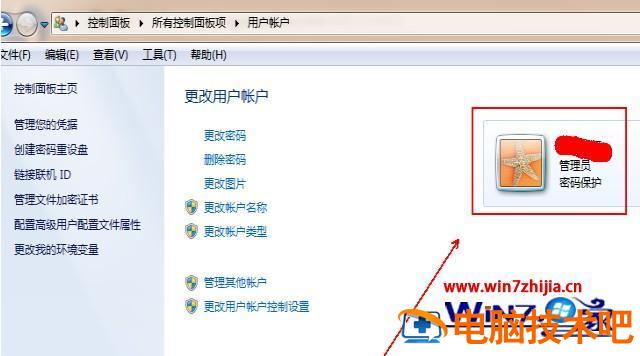
6、在其左侧找到并点击“更改用户账户控制设置”选项。
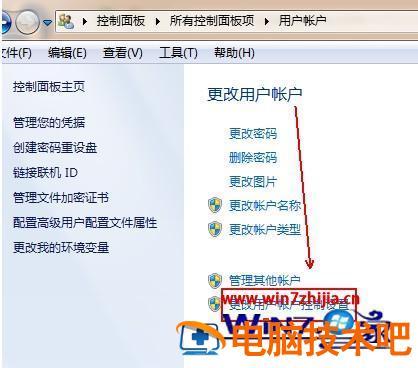
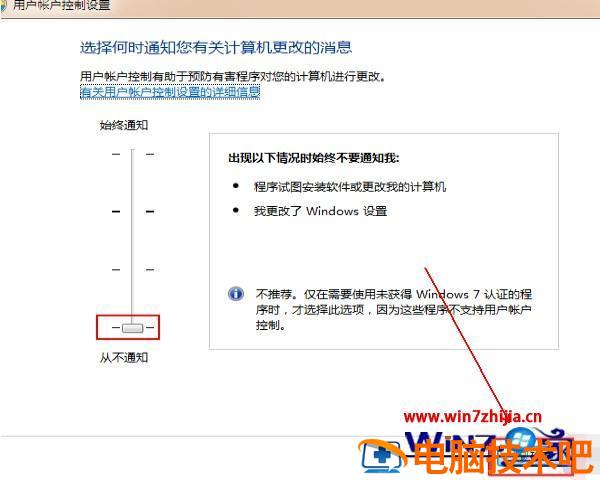
7、在“用户账户控制设置”窗口中将滑块滑到“从不通知”这个位置并点击“确定”按钮即可。
上面就是 win7 彻底关闭 uac 功能的方法了,不知道各位学会了嘛?希望能够帮助到大家。
正文完