
我们在使用电脑时,会常常的把手机上的东西传到电脑上,就比如把手机图片导入电脑里,这很简单可以用一些软件就可以直接的导入,qq、微信等等一些聊天软件,那么如何将手机图片导入电脑呢,下面小编给大家分享将手机中的图片传到电脑的方法步骤。
此外,针对手机和电脑的链接或者是传输相关文件等等,也是我们容易遇到问题的地方,那么具体我们要如何来解决呢?小编为大家在这里带上常见教程,用户可以一起来看看
推荐教程:手机怎么连电脑的网络、手机怎么连打印机打印东西
解决方法:
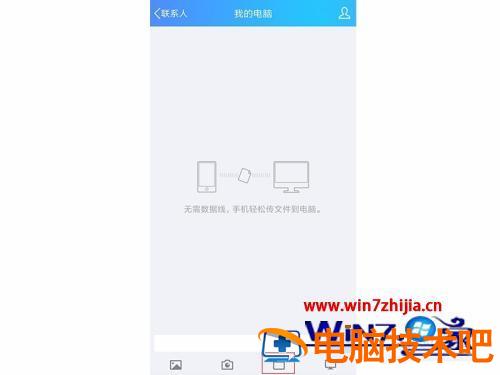
1、同时登录手机 QQ 和电脑 QQ。在手机 QQ 中,点击主菜单【联系人】,再选择【设备】项,点击列表中的【我的电脑】。

2、在新开的页面中,点击下方的【文件夹】图标,也可以点左下角的【图片】图标。
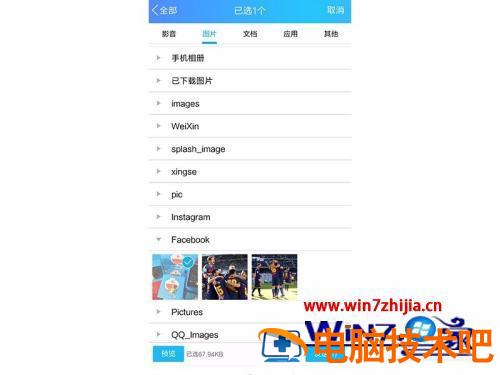
3、找到自己想要传到电脑上的图片,选择后点击下方的【发送】按钮。可以选择多个图片。
4、点击【发送后】,在电脑上就出现了 QQ 传输助手的窗口,可以看到我们收到的刚才在手机发送的图片。点击列表右下角的打开文件夹。
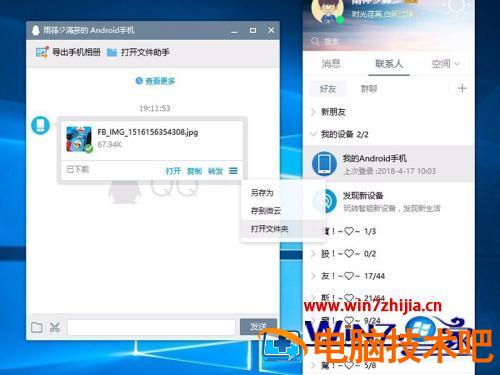
5、打开文件夹后就看到图片已经传到了电脑上的文件夹里啦。

6、除了从手机 QQ 传至电脑,还可以从电脑端传到手机 QQ 中。

以上就是将手机图片导入电脑的方法步骤,有不会把手机图片导入电脑的话,可以按上面的方法来进行操作。
正文完