
谷歌浏览器是谷歌公司推出的浏览工具,但最近有用户说在使用谷歌浏览器的时候,遇到网页的插件被拦截的情况,导致浏览是有些内容无法看到,那么如何解除 google 浏览器拦截呢,下面小编给大家分享谷歌浏览器插件被拦截的解除方法。

谷歌官方浏览器下载 v84.0.4147.135
谷歌官方浏览器 v84.0.4147.135 是谷歌开发的一款全球流行的开源浏览器,该浏览器是基于其他开源软件所撰写,包括 WebKit,目标是提升稳定性、速度和安全性,并创造出简单且有效率的使用者界面,此外,Google Chrome 基于更强大的 JavaScript V8 引擎,这是当前 Web 浏览器所无法实现的。
解决方法:
1、我打开一个网站,提示如图一个缺少插件的提示。
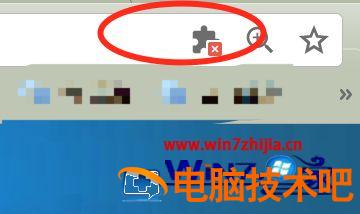
2、点击一下他,得到详细提示,该网页已屏蔽以下插件 Adobe Flash Player。
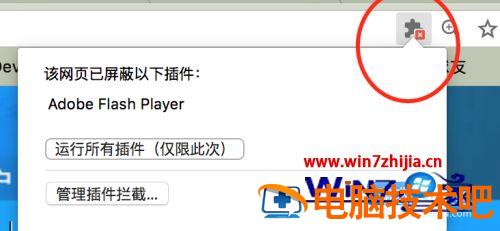
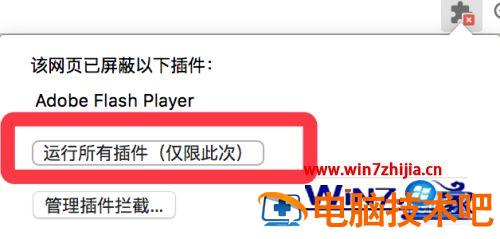
3、点击运行所有插件(其实就是运行 Flash 插件),flash 内容能够看到,但每次都要这样点击才行,确实麻烦透了。
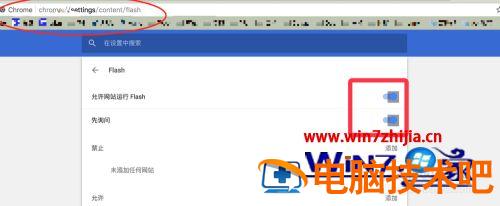
4、先去到 Chrome 设置页面,确保是允许网站运行 flash,但设置这个还不能完全解决。
5、打开 Chrome 的另一个设置页面,(在浏览器地址栏输入:chrome://flags/#run-all-flash-in-allow-mode)看到这个选项是 Default(即默认),或你的可能是 Disabled(即停用)的,都不行。
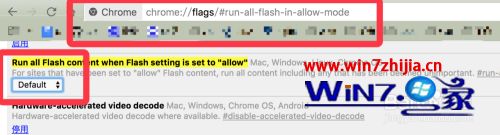
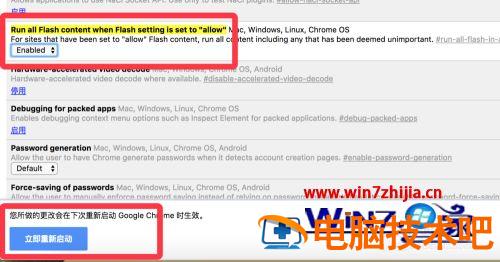
6、把这个选项改为 Enabled(即启用),然后点击下方的重启浏览器。
重启后,再次打开刚才有问题的网站,发现提示插件被屏蔽的提示不再出现了,flash 内容正常显示。
以上就是解除 google 浏览器插件被拦截的方法,要是遇到谷歌浏览器插件被拦截的话,可以按上面的方法来进行解除。
正文完