
下载吧小编整理的本篇文章将给大家带来的是直接用 ISO 镜像文件安装 windows Xp 操作系统的方法教程,希望对您有所帮助
用 ISO 镜像文件安装 Xp 操作系统的方法教程
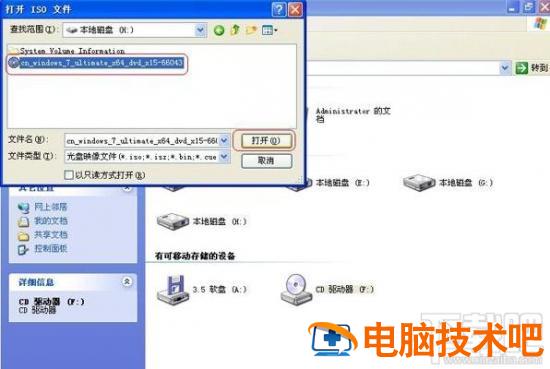
步骤一:准备
首先,我们将系统 ISO 光盘镜像文件存放到非系统安装盘,假设要将系统安装在 C 盘,这里 ISO 镜像文件路径为“H:\\XP.ISO”。
步骤二:引导入 DOS
我们要引导入 DOS,进行 ISO 光盘镜像文件安装。如果当前已安装有 Windows 系统,那么可直接下载“MaxDOS v5.8 硬盘版”安装程序,双击执行打开安装向导对话框。在密码设置项中可设置进入 DOS 系统的密码,默认为“max”,可设置为空,然后按向导提示,继续完成安装。
提示:如果当前硬盘中未安装其它系统,那么可以直接下载“MaxDOS v5.8U 盘版”(该软件下载 http://dl.pconline.com.cn/html_2/1/58/id=10304& pn=0.html),制作引导 U 盘,具体步骤很简单,可参照软件说明。
安装 MaxDOS v5.8 硬盘版后,引导系统时将会出现“MaxDOS v5.8s”引导菜单,选择后回车,再依次选择“运行 MaxDOS v5.8s”→“A MaxDOS 工具箱”,即可进入 DOS 环境。U 盘版的 MaxDOS v5.8 引导方法也是一样的。
步骤三:加载虚拟光驱
进入 DOS 中后,可以看到工具提示“LoadISO ISO 镜像读取工具”,执行命令:“LoadISO /?”,可看到该工具的使用格式为:“LoadISO ISO 镜像文件路径”。直接执行命令。
LoadISO H:\\XP.ISO
执行后即可加载虚拟光驱,载入 ISO 镜像文件了,从提示可知,加载的虚拟光驱盘符为“I:”。
提示
这里使用了 MaxDOS 中自带的 LoadISO 加载虚拟光驱,LoadISO 是一个 DOS 下的虚拟光驱软件,我们也可以直接下载解压 LoadISO 工具,复制到其它系统引导盘中,引导到 DOS 下后运行使用,命令格式与上面一样。
步骤四:安装系统
在 DOS 下转到 I 盘,即可读取 ISO 镜像中的文件,进行系统安装了。