
戴尔 XPS 13(XPS13D-5508) 能给用户带来极致的轻薄体验。这是一个便于携带的笔记本电脑。在外观和性能方面没有什么可挑剔的。唯一的缺点是许多朋友不习惯它的预装操作系统。购买这款戴尔的用户都知道 XPS 13(XPS13D-5508) 预装是最时尚的 win 习惯使用的 10 系统 win7 系统用户无法在短时间内适应新系统,因此只能通过重新安装系统来解决这个尴尬的问题。以下是具体的重新安装教程。让我们一起学习。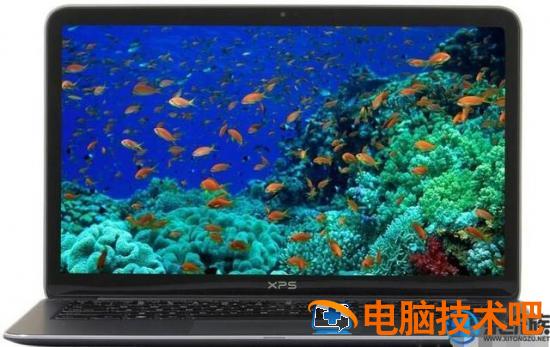
系统下载地址:www.xitongzu.net
戴尔 XPS 13(XPS13D-5508) 重新安装笔记本系统的步骤:
1. 下载 U 装机软件制作 U 盘启动盘:
* 备份计算机信息;
*WIN 7 64 位系统下载地址:www.xitongzu.net
* 戴尔 XPS 13(XPS13D-5508 笔记本
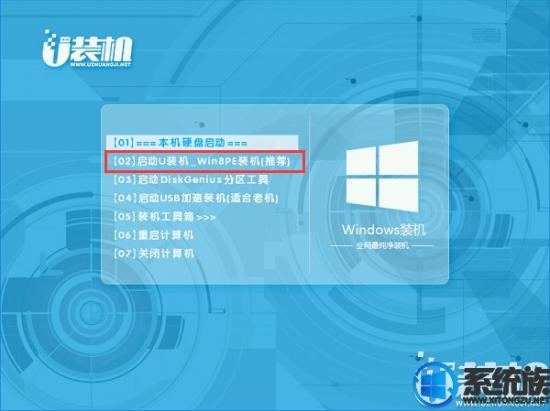
2. 下载好 win 将 7 个镜像文件复制到制作好的 u 盘启动盘中,插入电脑 usb 接口,重启计算机,按下启动快捷键,选择自己的 U 盘 (通常有 USB 选项或 U 盘名称),进入 U 装机 PE。选择运行 win8pe 如图所示,菜单并回车:
戴尔 XPS 13(XPS13D-5508) 笔记本快速启动键:
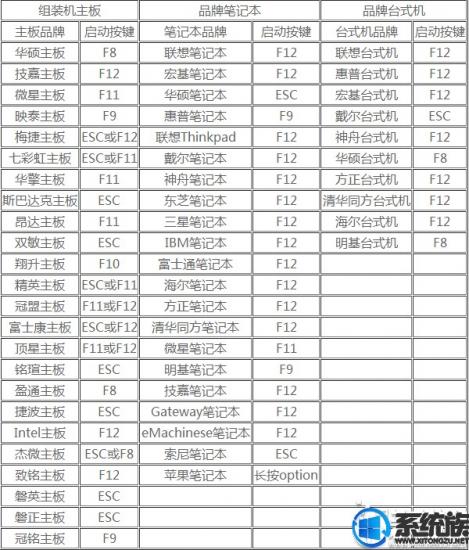
若未识别 U 盘或无法启动,请看 BIOS 设置 U 盘启动教程 (请自行查找机器类型):
3. 如果需要分区,请打开桌面 DiskGenius 分区工具。

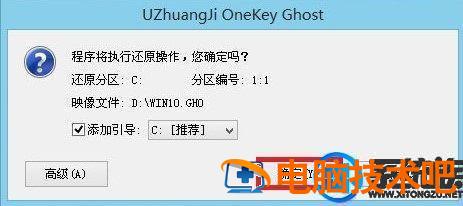
如果不需要分区,请点击桌面 U 装机尽快安装,u 装机 pe 选择装机工具 win7 镜像安装在 c 盘中,点击确定,如图所示:
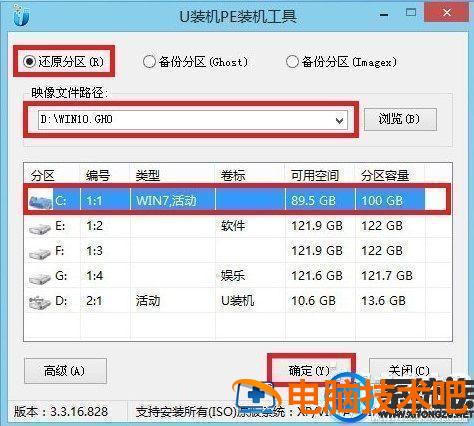
点击在还原提醒框中确定,如图所示:
5. 计算机将自动恢复和重新安装,后续动作将自动完成,无需操作,如图所示:
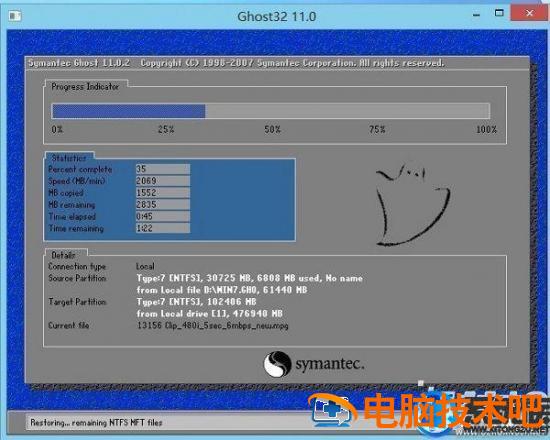
等待进度条读完,如果电脑没有自动重启 (或卡在最后操作中),手动重启。
6. 程序安装完成后,可以使用系统设置 win7 系统了。
6. 程序安装完成后,可以使用系统设置 win7 系统。如图所示:
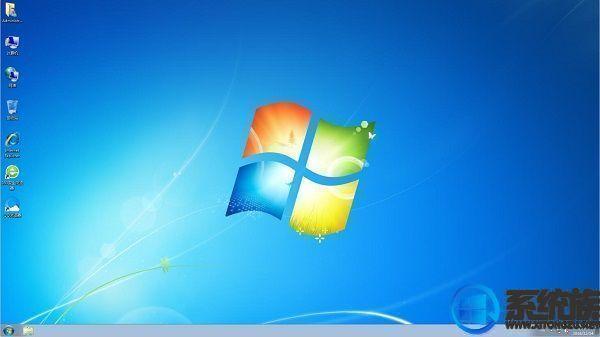 戴尔 XPS 13(XPS13D-5508) 安装 win7 系统的步骤到此结束。需要重新安装戴尔笔记本系统的小伙伴可以直接参考上述方法,简单有效。