
今天要给大家介绍的这篇深度技术 ghost win10 详细图文并茂安装教程十分适合小白使用,但是在这里还要提醒大家,在安装系统前一定要备份好重要的文件,以免文件丢失,那么接下来就一起通过文章中的内容来了解一下具体是怎么操作的吧。
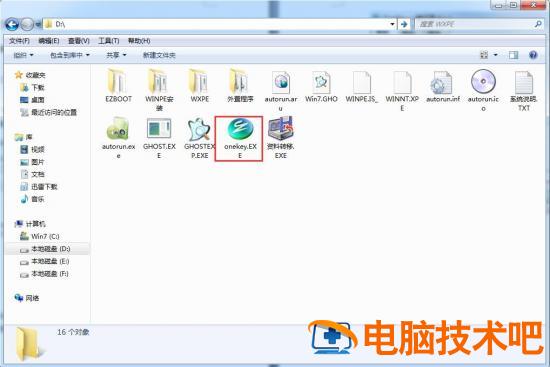
在大地下载站下载的系统都是 ISO 格式的,所以我们首先要将 ISO 文件进行解压,然后双击打开 onekey 硬盘安装器。
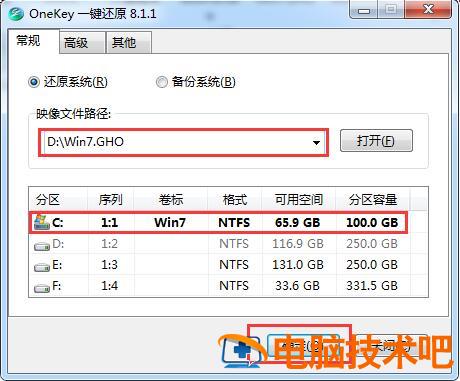
打开 onekey 硬盘安装器后,设置映像文件路径和系统安装路径,然后点击确定。
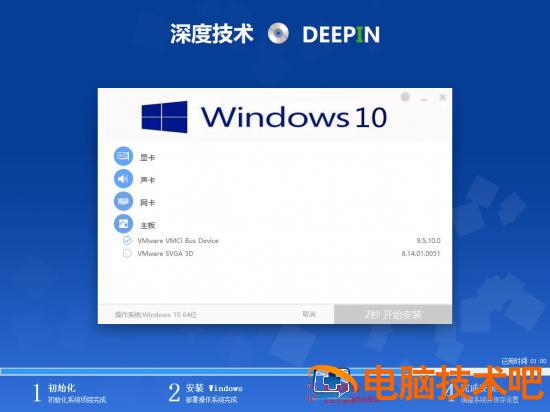
完成以上设置后,电脑会自动的重启到安装界面,这一步是全自动操作,我们只要等待就可以了。
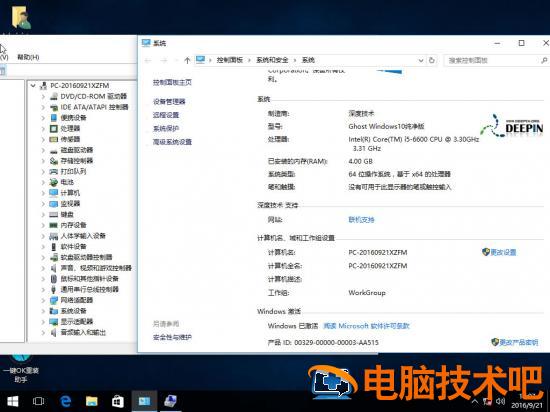
最终安装好的画面如下,到这里深度技术 ghost win10 详细图文并茂安装教程就完毕了。
以上就是深度技术 ghost win10 详细图文并茂安装教程,有需要的用户就赶紧通过文章来看看吧。
正文完