
(word 如何打开文档,修复文档)
随着计算机的使用越来越多,我们经常在工作中使用它 Word、EXCEL、PPT 等文档。不知道你有没有努力写过一个 Word 文档,却发现无法打开文档,甚至完全丢失了一份文件,把你所有的努力都浪费了?事实上,如果你遇到它,你不必担心,因为我们仍然有一些方法来修复受损文档,恢复受损文档中的文本。那 word 文档打不开怎么修复,具体步骤如下:
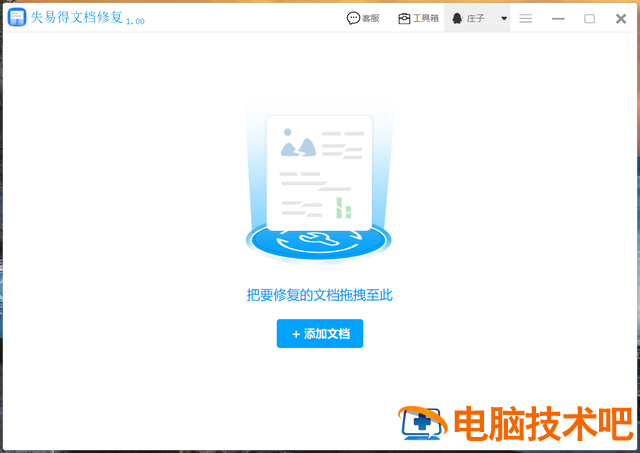
第一步: 下载安装易失文档修复软件,打开软件,打不开 word 将文档拖到软件中点击添加文档添加。
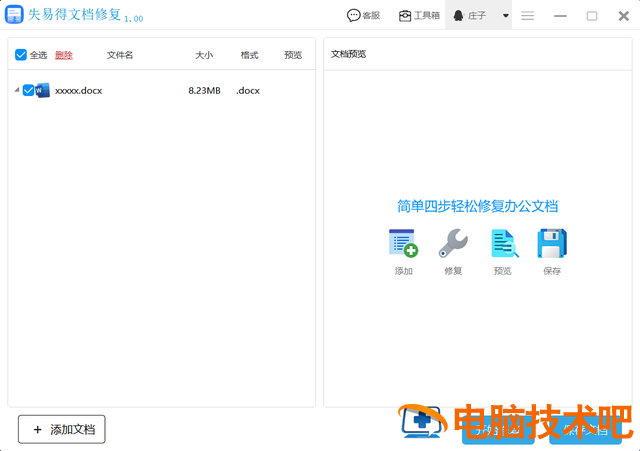
第二步: 选择要修复的。word 点击文档开始修复。
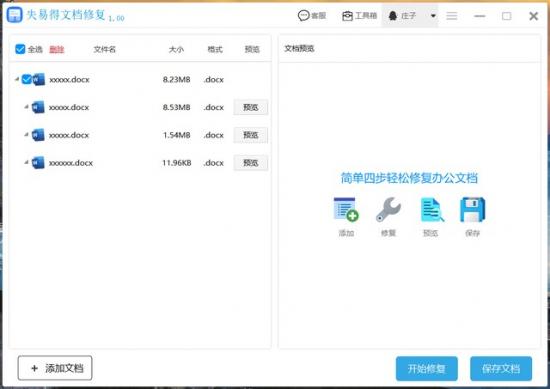
第三步: 修复失易得文档后,会出现预览按钮,点击预览查看。
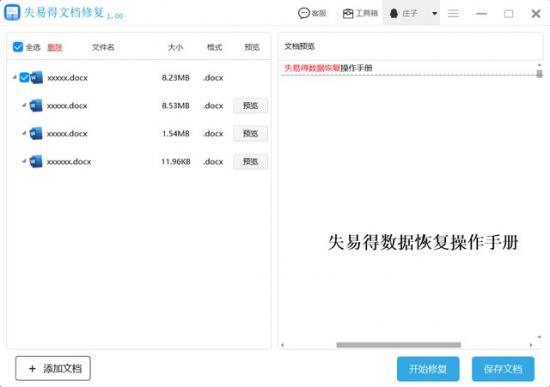
第四步: 预览完成后,确认打不开。word 文档是否修复完成,可点击保存文档保存。
以上就是 word 文档打不开建议在日常学习和工作中多做备份,防止文件丢失。如果朋友遇到类似的情况,可以试试!
正文完