
我们在使用电脑的过程中,经常要用到截屏功能,但是有不少苹果电脑 mac 用户不知道要如何快速截屏,其实截图的方法有很多种,比如使用自带快捷键快速截图,也可以使用第三方软件等来进行截图,为了帮助到大家,现在给大家讲述一下苹果电脑 mac 截屏方法吧。
此外,我们如果是苹果电脑的新手,相信还会遇到其他一些疑惑,小编在下方为大家带来苹果电脑的常见教程,用户如果需要就可以来看看
推荐教程:苹果电脑 windows 键是哪个、苹果系统怎么更新
具体方法如下:
方法 1:
按 Command+Shift+4,出现一个十字指针,点击一拉就可以截图,松手后,截图自动保存到桌面;另外,按 Command+Shift+ 3 可以快速地全屏截图,并自动在桌面生成图片;
方法 2:
1、Snipfor mac(Appstore 下载)。安装方法:打开 Appstore。在 Launchpad 里(如下图所示)或者 Finder- 应用程序里面可以打开它;
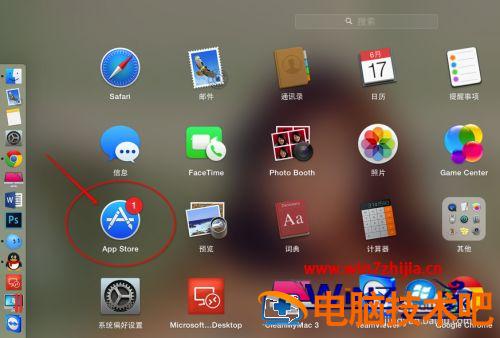
2、在 Appstore 里搜索“snip”。点击“获取”,自动安装。

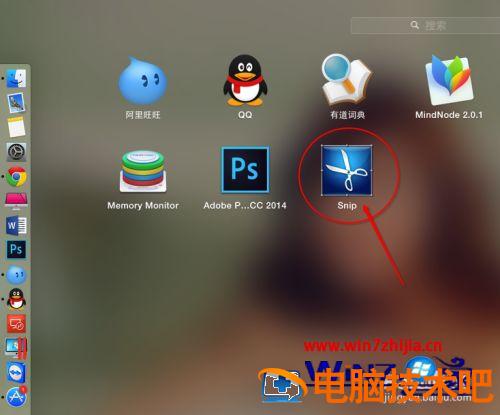
3、在 Launchpad 里或者 Finder- 应用程序里面可以打开刚刚安装的 Snip;
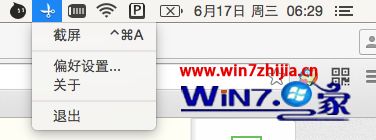
4、打开 Snip 后,在电脑屏幕右上角的图标里可以设置 Snip 的属性。如图所示,点击一把像剪刀一样的图标后,选择“偏好设置...”;
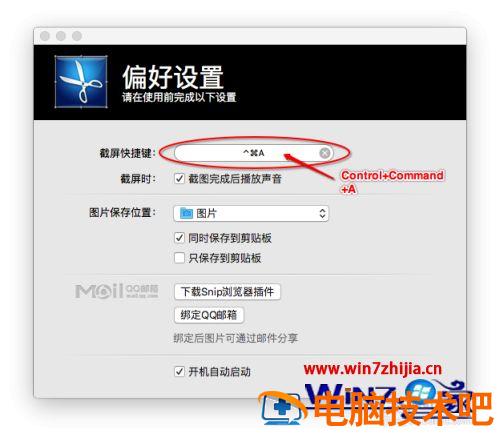
4、里面可以设置截图的快捷键。默认截图快捷键是 Control+Command+ A 键。
方法 3:QQ for mac(Appstore 下载)
此方法是安装 QQ,也是在 Appstore 里面下载。不知道怎么下载的同志,请参考看步骤 2 到步骤 4。打开 QQ 后截图快捷键也是 Control+Command+ A 键。
上面给大家讲解的就是苹果电脑 mac 截屏方法,有需要的用户们可以参考上面的任意一种方法就可以实现快速截图了,大家赶紧试试吧。