
win10 用户在下载文件的时候被系统拦截了,导致无法正常下载使用,像这种情况应该怎么办呢?你可以对它添加信任,这样就不会被拦截了,具体操作为:打开设置面板,进入更新和安全,然后进入 Windows Defender 安全中心,点击病毒和威胁防护设置,选择添加或删除排除项,之后点击 + 号选择文件就可以了。
win10 怎么信任一个文件:
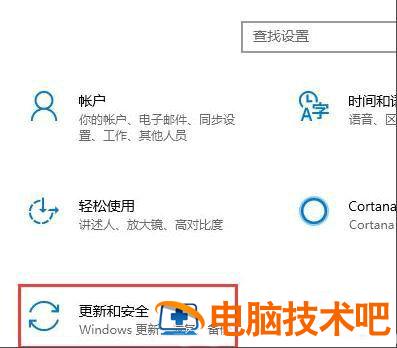
1、在 Win10 操作系统桌面上,点击左下角开始按钮选择设置选项进入,点击更新和安全选项进入。
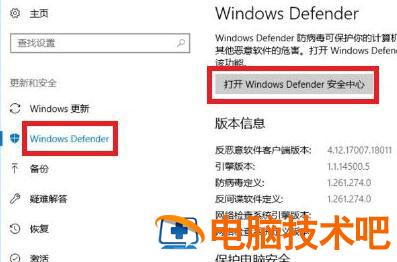
2、在更新和安全界面,依次点击 Windows Defender- 打开 Windows Defender 安全中心按钮进入。
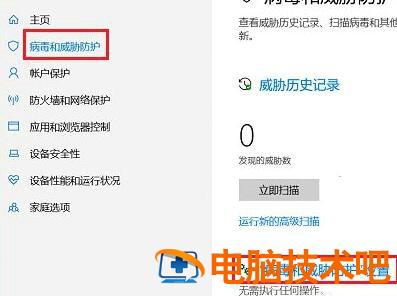
3、进入 Windows Defender 安全中心界面,点击病毒和威胁防护 - 病毒和威胁防护设置选项进入。
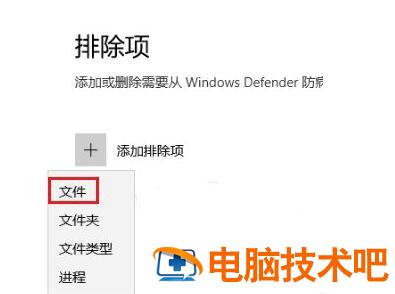
4、点击添加或删除排除项选项进入,继续下一步操作。
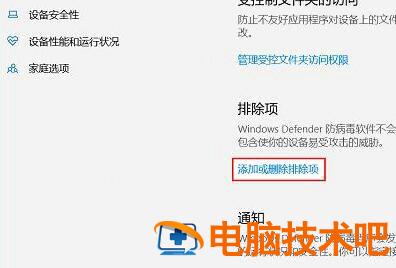
5、在弹出的对话框,点击文件进行添加即可。
以上就是 win10 信任文件在哪里设置 win10 怎么信任一个文件的方法,希望对大家有所帮助!
正文完