如何在Word文档中合并和拆分单元格 在word2010中,如何合并和拆分单元格

做表格的时候,我们经常用 Excel 表格工具,但是用 Word 文档也可以做表格,接下来这篇文章,小编就和大家一起探讨一下,如何在 Word 文档中合并或拆分单元格。

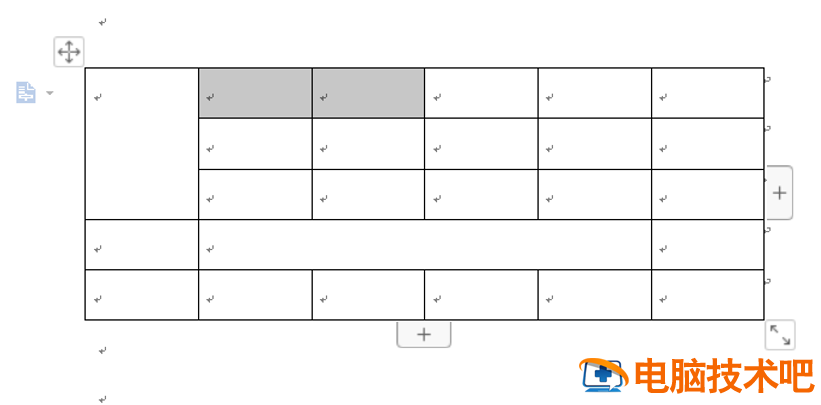
那我们就对下面这个表格进行操作吧:
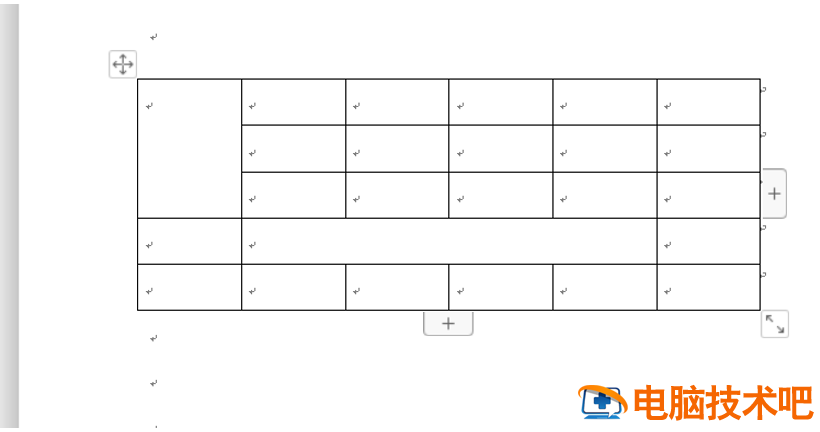
如何在Word文档中合并和拆分单元格 在word2010中,如何合并和拆分单元格插图电脑技术吧

如果我们是合并单元格的话,首先把需要合并的单元格全部选中:

如何在Word文档中合并和拆分单元格 在word2010中,如何合并和拆分单元格插图1电脑技术吧

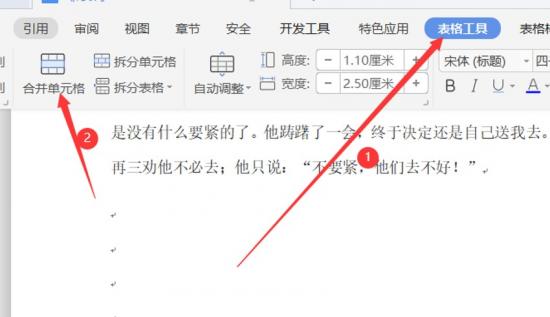
然后在上方的表格工具中选择合并单元格,具体操作如下图所示:

如何在Word文档中合并和拆分单元格 在word2010中,如何合并和拆分单元格插图2电脑技术吧

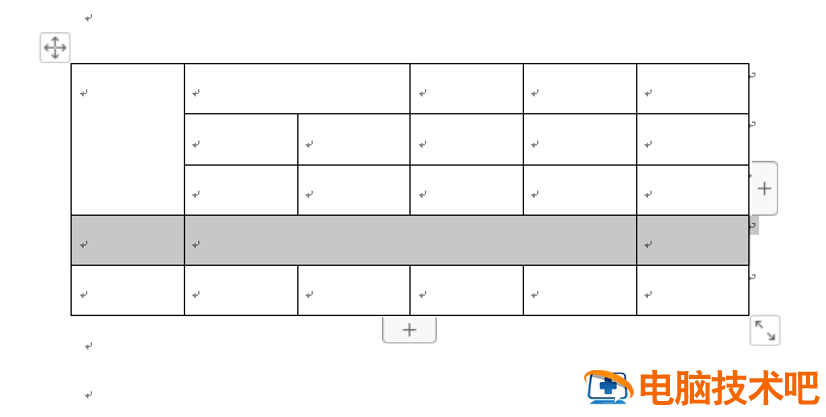
如果是要拆分单元格的话,我们选中所需要拆分的单元格:

如何在Word文档中合并和拆分单元格 在word2010中,如何合并和拆分单元格插图3电脑技术吧

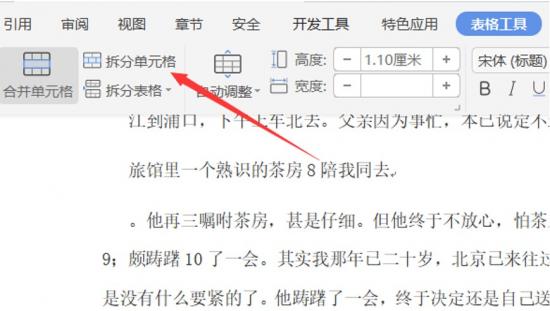
和合并单元格一样,我们选择表格工具中的拆分单元格:

如何在Word文档中合并和拆分单元格 在word2010中,如何合并和拆分单元格插图4电脑技术吧

这时会蹦出一个对话框,我们可以根据需要选择拆分的列数,点击确定即可:

如何在Word文档中合并和拆分单元格 在word2010中,如何合并和拆分单元格插图5电脑技术吧

在 Word 文档中合并和拆分单元格的小技巧你学会了吗?

正文完
 0