
任务栏总是卡死没反应这种情况想必很多小伙伴在使用电脑的时候都会遇到,特别是 win10 系统,很多小伙伴反应出现的次数很多,win10 任务栏频繁卡死是为什么呢? 可能是因为电脑中了病毒,如果检测出来没有的话,可以看看是不是自己开的程序很多,可以将不用的程序进行关闭,如果不是以上的情况,小编在下文为小伙伴罗列了三种解决办法可以参考。
win10 任务栏频繁卡死解决办法一览:
方法一、
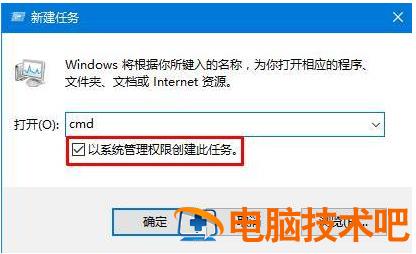
1. 最简单的就是先重启电脑。按下【ctrl+shfit+esc】打开任务管理器,点击【文件】-【运行新任务】,勾选【以系统管理权限创建此任务】,在框中输入:cmd 点击确定;
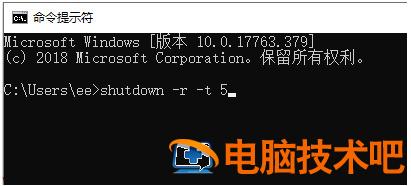
2. 在 CMD 里输入 shutdown -r -t 5(5 秒后重启计算机),回车。重启电脑后,自己就好了。
方法二、
按键盘组合键“Ctrl+Alt+Del”打开“任务管理器”,切换到“进程”选项卡,选中“Windows 资源管理器”项,点击“重新启动”按钮。待”Windows 资源管理器“重启完成后,再尝试右击任务栏。
方法三、
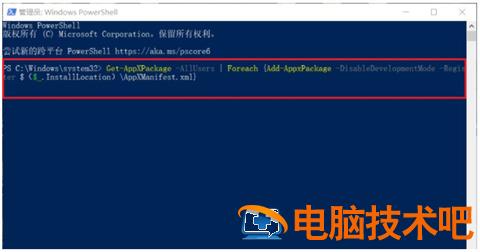
1. 同时按住 win+ X 打开隐藏菜单,点击“Windows Powershell(管理员)”;
2. 随后,输入并执行以下代码【Get-AppXPackage -AllUsers | Foreach {Add-AppxPackage -DisableDevelopmentMode -Register“$($_.InstallLocation)\AppXManifest.”}】;
3. 耐心等待“系统部署进程”操作的完成,整个过程大概需要 2 至 10 分钟左右的时间,完毕之后,再重新查看任务栏是否能使用。
正文完