
第一种使用快捷键快速进入 pe
制作 U 盘启动盘后,将要安装的系统复制到启动盘,然后重新启动计算机。当启动屏幕出来时,使用快捷键,会有启动项选择界面。光驱、硬盘、网络和移动磁盘一般可供选择(U 盘)。当你不太了解英语时,你不能确定每个选项代表什么,你只需要检查哪个选项有 USB 字样就够了!
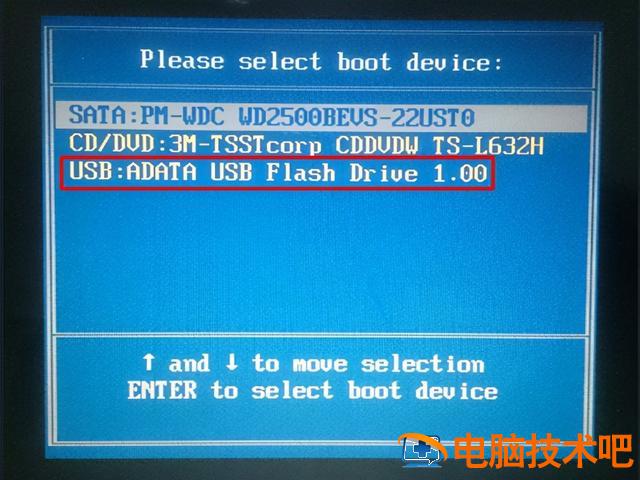
注:不同的计算机,一键快捷键不同,以下是各种常见品牌主板一键进入 pe 界面快捷键。您可以在下列表中查看电脑对应的主板品牌,然后查看主板对应的快速启动键。(提醒: 使用快捷键选择 U 盘启动前,请先插入 U 盘)
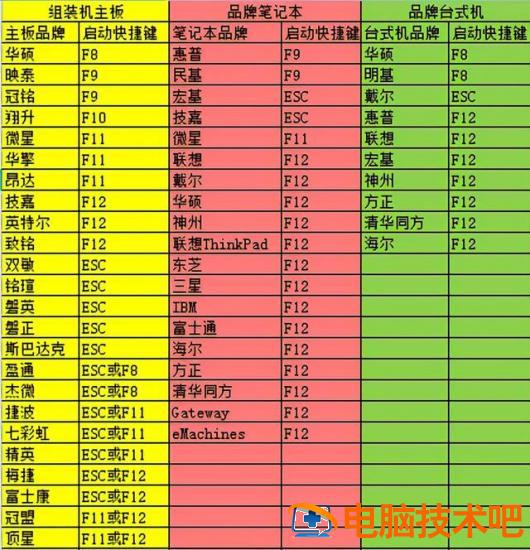
(注: 苹果笔记本重启或重启时按住 Option”键【即 Alt 不放,可以进入选择的启动界面)
二:通过 BIOS 设置 U 盘启动
不同的 BIOSU 盘启动的设置方式也不同,以下是三种常用方法:
1、Phoenix-- Award BIOS
2、旧的 Award BIOS
3.2002 年联想电脑主板 BIOS
4、Phoenix-- Award BIOS 设置 U 盘启动方法
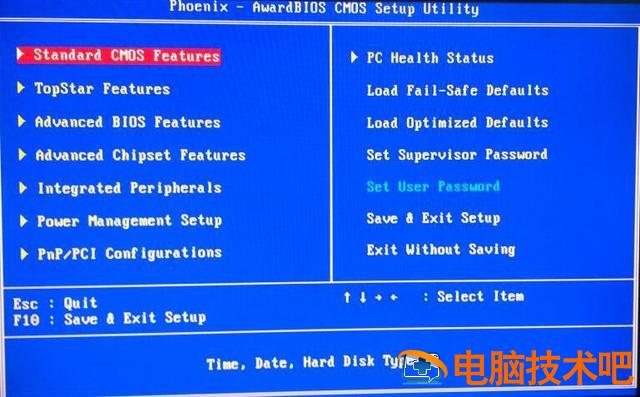
.1 首先,将已经制作好 U 盘启动盘的 U 盘插入电脑,然后开机,当开机画面出来时按住 Del 键进入计算机 BIOS 设置界面,使用键盘上的界面 (↑,↓) 选择高级方向键 BIOS 设置(Advanced BIOS Features),并按回车键进入详细设置界面。
.2 进入高级 BIOS 设置 (Advanced BIOS Features) 界面结束后,用键盘上的方向键选择硬盘启动优先级:Hard Disk Boot Priority,并按回车键进入设置。
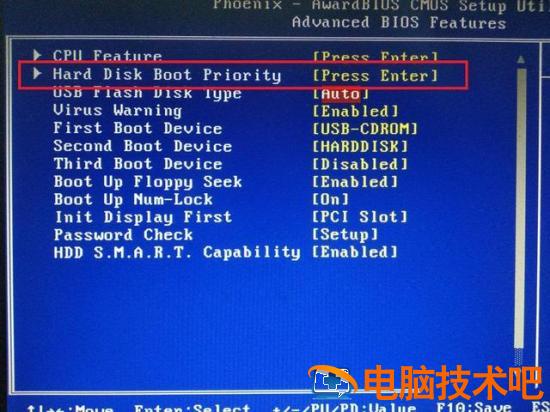
温馨提示:2009 年前 BIOS,“Advanced BIOS Features 这里的选项可能有些不同,会有 CPU Features”和“CPU L1 & L2 Cache 两个选项,但设置方法相同。
.3 进入硬盘启动优先级 (Hard Disk Boot Priority) 界面结束后,需要在小键盘上使用加减符号 (,-) 选择移动设备,找到 USB—HDD0:xxxxx”并使用“将其移动到第一位,然后按下 Esc 返回。
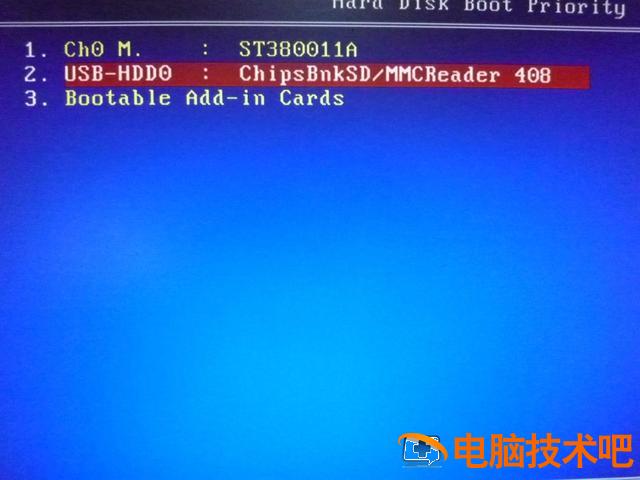
温馨提示:大家看 BIOS 设置主界面右下角,通常会有提示按什么键移动选项,大部分按、-”号或者“F5””F6 按钮移动,有的可以直接按回车键选择。
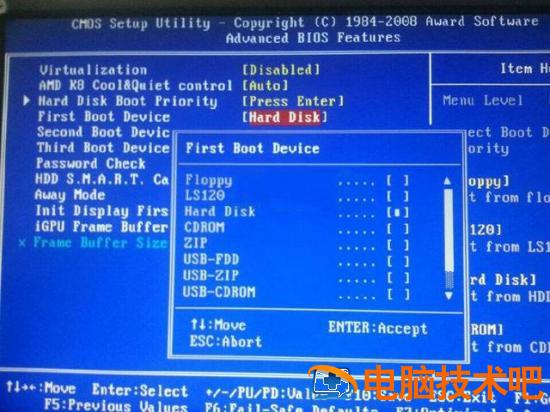
.4 上一步操作完成后,使用键盘上的方向键选择第一启动设备(First Boot Device),并车进入设置。
 .4 上一步操作完成后,使用键盘上的方向键选择第一启动设备(First Boot Device),并返回车辆进入设置。注:这个版本 BIOS 这里没有 U 盘 USB—HDD”、“USB—ZIP 选择移动设备同类选项 Removable 也不能正常启动。但是,选择 Hard Disk 可启动计算机。
以上就是 Phoenix Award BIOS 设置 U 盘启动方法,您可以参考小编的设置方法。
5、旧的 Award BIOS
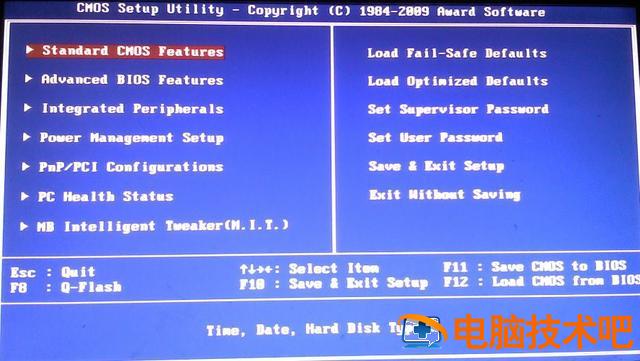 2.1 首先,将已经制作好的 U 盘启动盘的 U 盘插入电脑,然后启动当启动图片出来时,按住它 Del 键进入计算机 BIOS 设置界面,使用键盘上的界面 (↑,↓) 选择高级方向键 BIOS 设置 (Advanced BIOS Features),并按回车键进入详细设置界面。
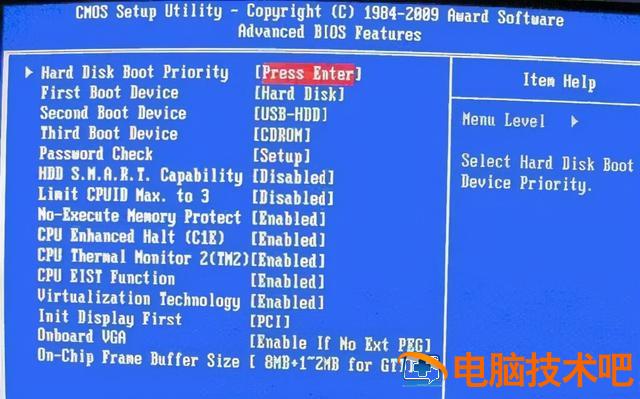 2.2 进入高级 BIOS 设置(Advanced BIOS Features) 界面结束后,使用方向键选择硬盘启动优先级:Hard Disk Boot Priority,并按回车键进入设置。
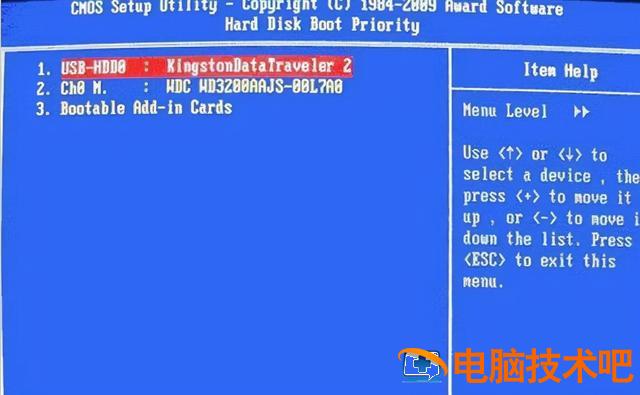 2.3 进入硬盘启动优先级 (Hard Disk Boot Priority) 界面结束后,需要在小键盘上使用加减符号 (,-) 选择移动设备,选择顶部的 U 盘。
 2.3 进入硬盘启动优先级 (Hard Disk Boot Priority) 界面结束后,需要在小键盘上使用加减符号 (,-) 选择移动设备,选择顶部的 U 盘。操作完成后,按下 Esc 退出键,返回上一步。
2.4 上一步操作完成后,使用键盘上的方向键选择第一启动设备(First Boot Device),并车进入设置。在”First Boot Device 里面有 U 盘 USB—ZIP,USB—HDD 我们可以选择相关选项,如 Hard Disk,也可以选择 USB—HDD 启动电脑等选项。
以上是旧的 Award BIOS 设置 U 盘启动方法。接下来,我将介绍最后一个 BIOS 设置 U 盘启动方法。
6.2002 年联想电脑主板 BIOS 设置方法
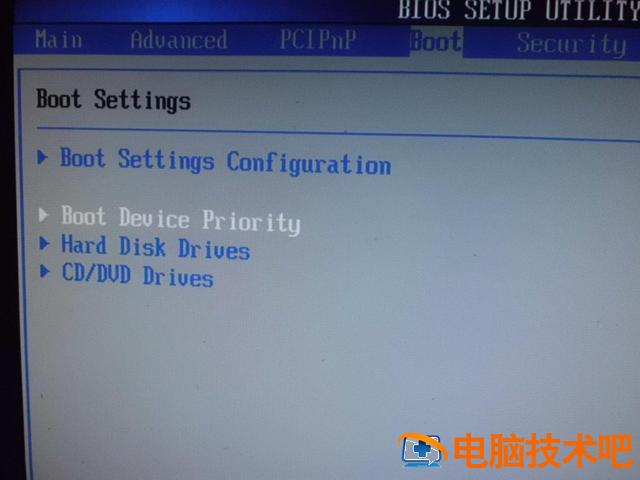
 3.1 将已经制作好的 U 盘启动盘的 U 盘插入电脑,然后启动当启动图片出来时,按住它 Del 键进入计算机 BIOS 设置界面,用方向键跳转 Boot 界面,
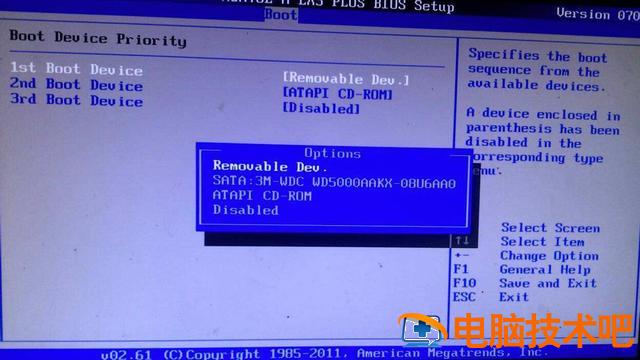
 3.2 启动优先设备选择 (Boot Device Priority),第一设备(1st Boot Device) 选择 U 盘。注:当硬盘驱动器时 Hard Disk DrivesU 盘不是第一个启动设备,所以第一个设备(1st Boot Device)U 盘不会存在和显示。注:当硬盘驱动器时 Hard Disk DrivesU 盘不是第一个启动设备,所以第一个设备(1st Boot Device)U 盘不会存在和显示。但是,我们可以选择移动设备。Removable Dev. 作为第一启动设备。
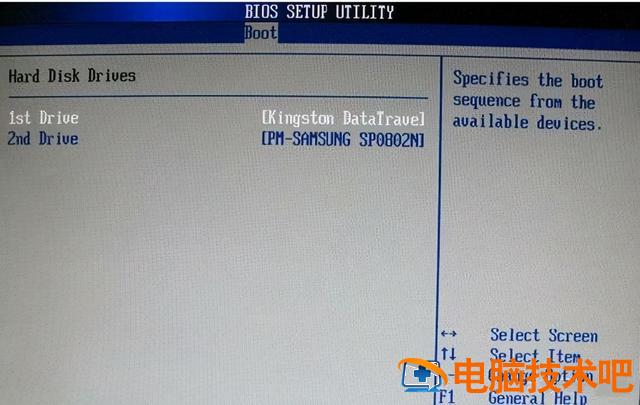
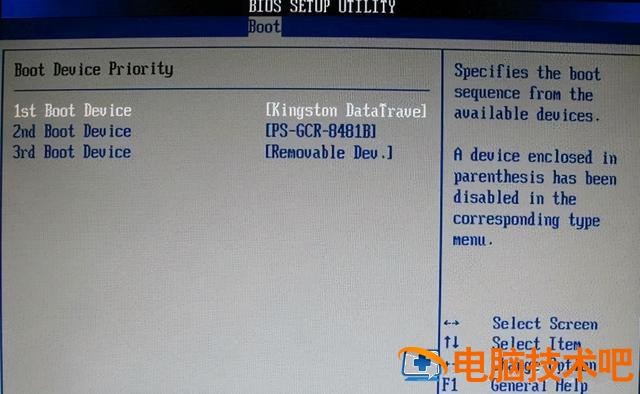 3.3 进入硬盘驱动器 Hard Disk Device 界面选择 U 盘作为第一启动设备(1st Drive)。当在之前”Hard Disk DeviceU 盘已经被选为第一启动设备,所以 U 盘将显示在这个界面上,我们可以选择 U 盘作为第一启动设备。