
win10 网络连接不见了怎么办,首先大家需要打开网络和共享中心,然后找到更改适配器设置的选项,选诊断,当系统诊断完成后进行修复,此方法非常容易,并且能够解决大部分的网络问题,因此用户们如果遇到了这个问题就通过下面的 win10 网络连接不见了解决方法的介绍来操作解决吧。
win10 网络连接不见了怎么办
1、在 Win10 笔记本无线图标上右键,在弹出的右键菜单中,点击进入“打开网络和共享中心”
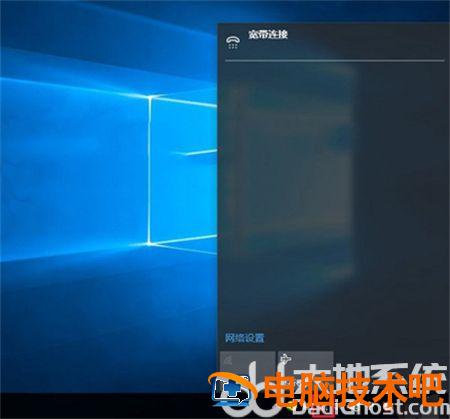
2、点击左侧“更改适配器设置”找到“WLAN 无线网络”右击图标选择“诊断”。

3、等待 Windows 网络诊断完成,提示“此计算机上没有运行 Windows 无线服务”点击“尝试以管理员身份进行这些修复”操作。

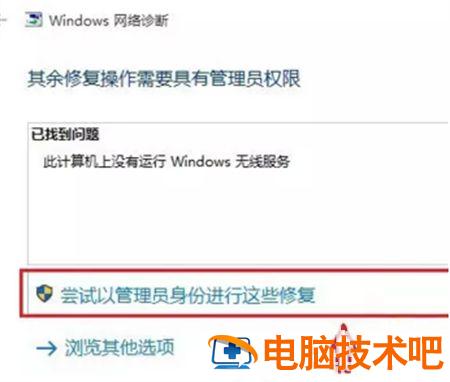
4、成功启动 Windows 无线服务后,无线图标上的红叉就会消失,此时点击无线网络图标,就可以成功搜索与连接 Wifi 无线网络了。
正文完