
很多用户告诉老毛桃,即使重新安装了系统,使用后不久也会变得又卡又慢。我该怎么办?一些用户还开玩笑说:电脑总是莫名其妙地出现这三个问题:蓝屏,不能打开机器,卡住,可以被称为电脑行业的三个未解之谜!”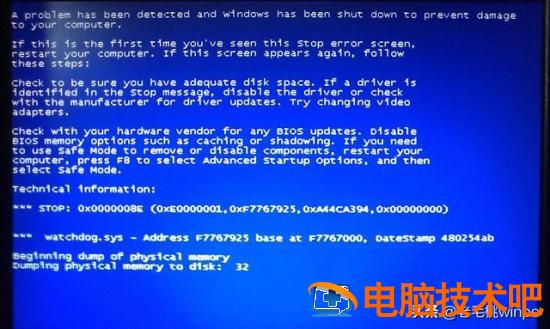
所以今天就来说说为什么电脑卡慢。有没有办法处理这个问题?
首先,为什么电脑会卡?举个例子:我们买了一套新房子,为了装饰房子,我们会买各种各样的家具。在新家里,所有的食物都在里面。如果你不打扫卫生,我们的可用空间会越来越小。如果你想找东西,你很长时间都找不到。这样的效率能高吗?
就像我们的电脑一样,偶尔安装几个软件会占用电脑资源。再加上软件的迭代更新,本身的体积也会越来越大,如果多开几个软件,难免会卡住。另外,就系统而言,在使用过程中会产生大量的垃圾,详细说明是数据交换和操作产生的痕迹,在一定程度上会导致电脑卡慢。

了解了大概的原因之后,再来看看有什么招式可以破解!
第一步: 清理磁盘碎片和系统垃圾
双击打开此计算机,右键单击 C 盘,选择属性 - 磁盘清洗;
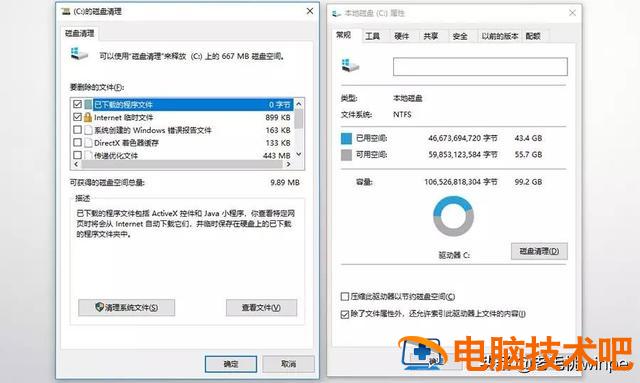
2. 扫描完成后,可以检查要删除的文件,你可以在这里做 Windows 更新清理,这份文件占用的空间最大,但需要注意的是,清除后系统无法恢复或滚回上一版!
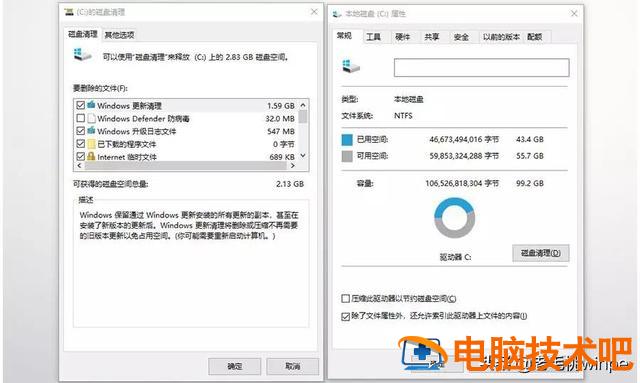
在旧电脑卡慢的情况下,这一招 0 的成本可以提速 30%,不妨试试?
第二步:调整虚拟内存的大小
右键点击【此计算机】,选择【属性】,在属性页面中点击【高级系统设置】;

2. 切换到高级选项卡,点击性能框中的设置;
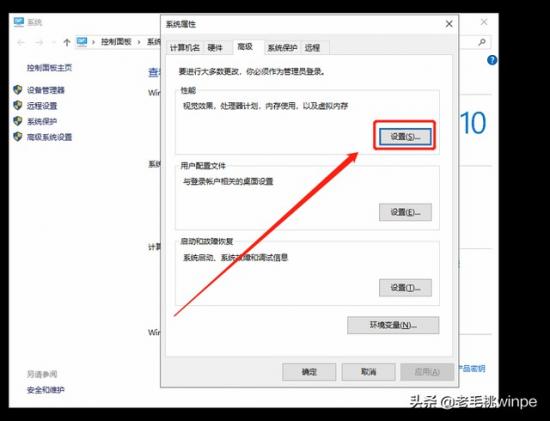
3. 继续切换到先进选项卡,点击虚拟内存框中的更改;

取消所有驱动器的分页大小后,根据情况修改或增加虚拟内存。

注意:如果您的计算机内存大于或等于 16G,所以我们已经足够满足软件的运行,我们不需要设置太多的虚拟内存。
注意:
如果您的计算机内存大于或等于 16G,然后我们就足以满足软件的运行,所以我们不需要设置太多的虚拟内存。其次,如果你是固态硬盘,老桃子不建议做虚拟内存,否则会降低固态的寿命!

第三步: 将电源管理调整为高性能
1. 右键单击桌面空白处,选择显示设置 - 电源和睡眠,然后单击窗口右侧的其他电源设置;
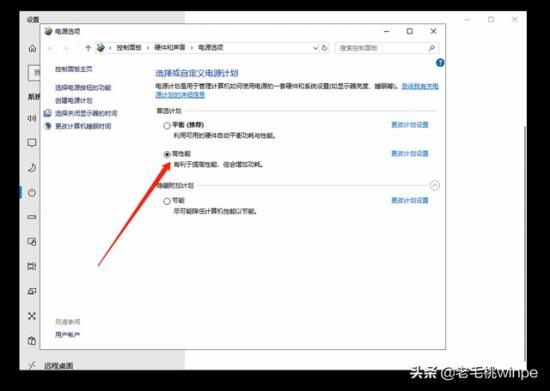
2. 在弹出窗口中检查高性能。
使用这种方法可以提速 20%,但它有一个要求。如果您的笔记本电脑,请始终保持电源连接!
 当然,这只是几个小技巧可以加速计算机,但要达到 80% 的加速,请安装 SSD 吧!有多付出才有大收获哦!
荷包空如也?然后试着重新安装系统!
第一步: 下载 U 盘装机制作工具,准备 4 个 G 将上述 U 盘制成 winpe 启动盘;
 第二步:使用 winpe 启动盘进入 PE 打开一键安装系统;第三步:选择重新安装系统或系统下载,注:第一种方法需要提前准备好系统镜像,第二种方法需要保持在网络状态。