
任务管理器是帮助用户管理的好工具 Windows 运行在计算机上的应用程序、过程和服务。任务管理器功能多,检查系统状态,管理启动项,监控 GPU 行为……,几乎日常工作所需的所有功能都可以一站完成。在使用任务管理器之前,首先要知道如何打开它。在这篇文章中,我将向您展示不同的方法,而不仅仅是任务管理器的快捷方式,总共有 11 种方法可以启动任务管理器,让我们开始: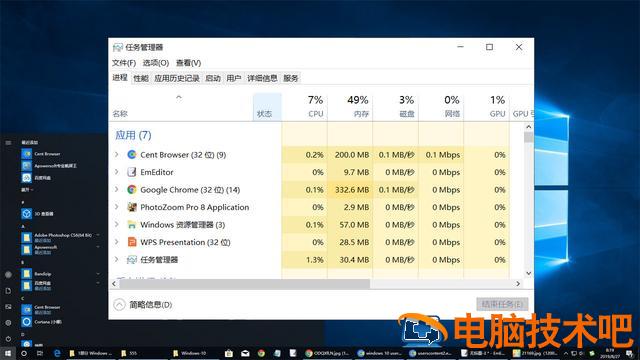 1. 使用 Ctrl Shift Esc 键盘快捷键
在 Windows 打开任务管理器的最快方法是同时按下键盘 Ctrl Shift Esc 键。
2. 使用 Ctrl Alt Del 键盘快捷键
在 Windows 另一种打开任务管理器的方法是按键盘 Ctrl Alt Del。
2. 使用 Ctrl Alt Del 键盘快捷键
在 Windows 另一种打开任务管理器的方法是按键盘 Ctrl Alt Del。键盘快捷键显示多种不同快捷方式的屏幕,包括任务管理器的快捷方式,单击任务管理器即可打开。
3. 使用隐藏的 Win X 高级用户菜单
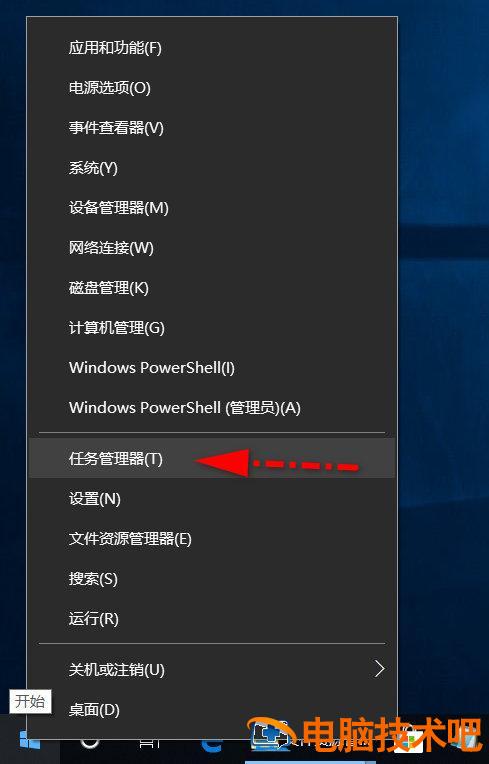 Windows 10 有一个名为 WinX 高级用户 菜单包括任务管理器的快捷方式。按键盘上的 Win X 按钮打开菜单,然后按下 T 键或直接单击打开任务管理器。如果您更喜欢使用鼠标而不是键盘,右键单击开始按钮,然后单击弹出菜单中的任务管理器。
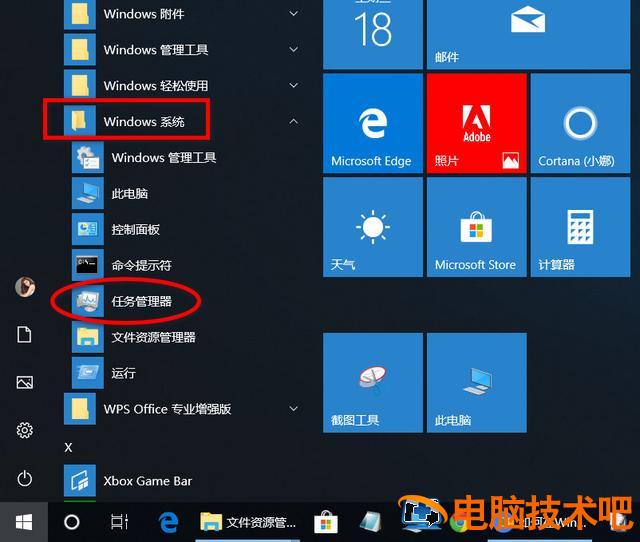 4. 用开始菜单打开任务管理器 Windows 开始菜单中包含任务管理器的快捷方式。打开开始菜单,滚动应用程序列表,直到找到 Windows 有一个快捷的任务管理器系统文件夹。
5. 使用搜索启动任务管理器
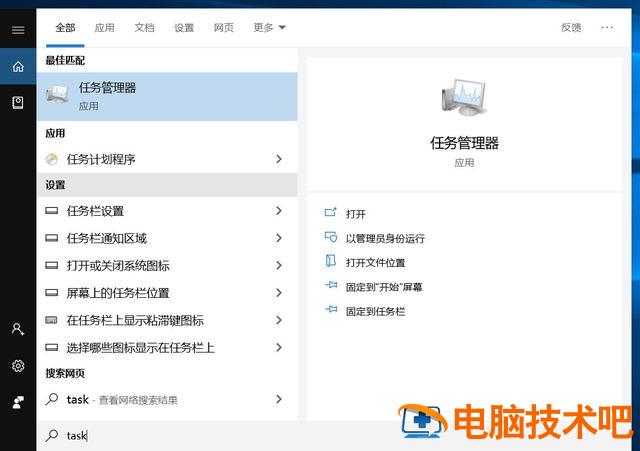 单击或单击任务栏上的搜索字段,然后输入单词 task,片刻之后,Windows 第一个应该是任务管理器,直接单击或按下搜索结果 Enter 键。如果你愿意,你也可以选择和 Cortana 谈话并告诉她打开任务管理器。6. 运行 Taskmgr.exe 可执行文件
也可以使用可执行文件 (名称)Taskmgr.exe)打开任务管理器 C:\\Windows\\System 在 32 文件夹中找到它 (32)C:是安装 Windows 双击即可打开的驱动器 )。
7. 使用任务管理器的桌面快捷方式
在桌面上为任务管理器创建一种快速的方法:
单击桌面空白处的鼠标右键,在菜单列表中选择新建,然后在子菜单列表中选择快捷方式。
点击浏览按钮选择出现的创建快捷方式窗口 C:\\Windows\\System32\\Taskmgr.exe 单击下一步按钮进行文件。
以下是输入快捷方式的名称,然后点击完成。
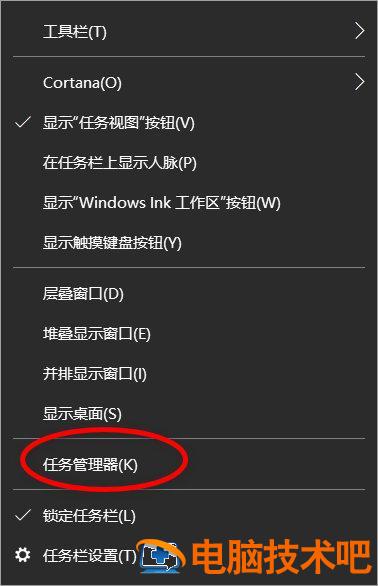 8. 使用任务栏右键单击菜单启动任务管理器在桌面上,右键单击任务栏显示菜单,包括自定义任务栏的选项和任务管理器的快速方式。
9. 命令提示符或 PowerShell 中运行 taskmgr 命令
如果您更喜欢命令线,也可以使用命令提示符或 PowerShell 启动任务管理器。
单击“开始→windows 系统→命令提示符,或右键单击开始按钮,单击弹出菜单 windows PowerShell,打开您喜欢的命令行环境,输入 taskmgr,然后按 Enter 键。
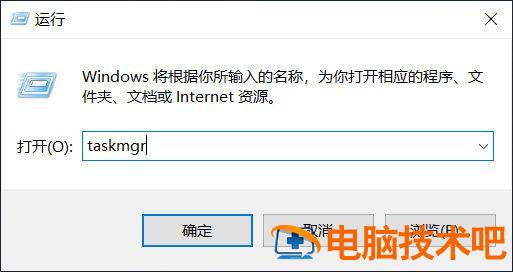 10. 在运行窗口运行 taskmgr 命令使用运行窗口是启动任务管理器相对较快的方法。同时按键盘 Win R 键,然后输入命令 taskmgr,按 Enter 键或点击确定,打开任务管理器。
11. 在文件资源管理器中运行 taskmgr 命令
另一种打开任务管理器的方法是使用文件资源管理器内置的命令操作功能。打开文件资源管理器,在其地址栏中输入命令 taskmgr,然后按 Enter 键。
如何打开任务管理器? 管理应用程序、过程和在计算机上运行的服务是一种强大的工具。在不同的情况下,可以选择务管理器的不同方法。在关闭这篇文章之前,请告诉我你最喜欢的打开这个应用程序的方法。欢迎在下面的评论区留言讨论。
1. 如果阅读后喜欢,不妨点赞、收藏、评论、关注。
2. 如果您喜欢玩软件,请关注标题号阅读相关文章。
3. 如果您在学习中有任何问题,请与我沟通。今天的头条搜索【微课传媒】,我在这里等你!