
对于一些视力不好的用户来说,在使用 win7 系统时难免会出现看不清的现象,这时就可以使用到系统工具放大镜来解决了,可是有些用户长时间使用 win7 系统也不懂得放大镜工具的使用,那么 windows7 放大镜快捷键在哪呢?下面小编就来告诉大家 windows7 电脑放大镜快捷键使用方法。
具体方法:
1、Windows 放大镜使用
使用 Windows 键 + 符号键“+”将放大镜打开之后,可以看到界面上有一个放大镜,如果用鼠标或者键盘可以控制方向,使用下面介绍的快捷键可以进行操作。点击界面上的放大镜图标可以打开 Windows7 放大镜的主界面,可以进行设置。
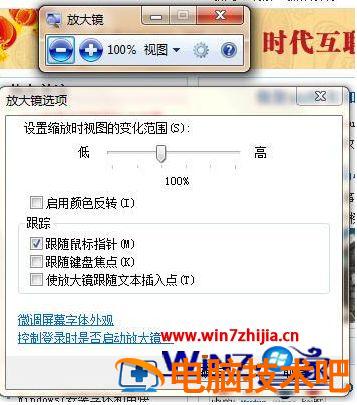
2、Windows 放大镜快捷键大全
Windows 键 + 符号键“+”
调用 Windows7 放大镜,并且放大局部内容
Windows 键 + 符号键“-”
调用 Windows7 放大镜,并且缩小局部内容
Windows 键 + Esc
退出放大镜
Ctrl + Alt + F
切换到全屏模式 (Full screen mode)
Ctrl + Alt + L
切换到镜头模式 (Len mode)
Ctrl + Alt + D
切换到停靠模式 (Dock mode)
Ctrl + Alt + I
反色
Ctrl + Alt + 箭头键
按照箭头键方向平移(就是键盘控制移动方向)
上述就是 windows7 电脑放大镜快捷键使用方法了,还有不懂得用户就可以根据小编的方法来操作吧,希望能够帮助到大家。
正文完