
我们在使用 Excel 办公的时候,为了方便修改后别人更好地阅读查看,经常会在修改的数据中插入批注。但批注中除了可以插入文字以外,其实还可以插入图片显示。下面就给大家分享一下,Excel 表格如何将批注设置为图片显示。
Excel 中批注里插入图片步骤:
首先,单击需要插入批注的单元格,单击右键选择【插入批注】,如下图所示:

弹出批注的对话框,将批注当中的英文字母删除掉,如下图所示:
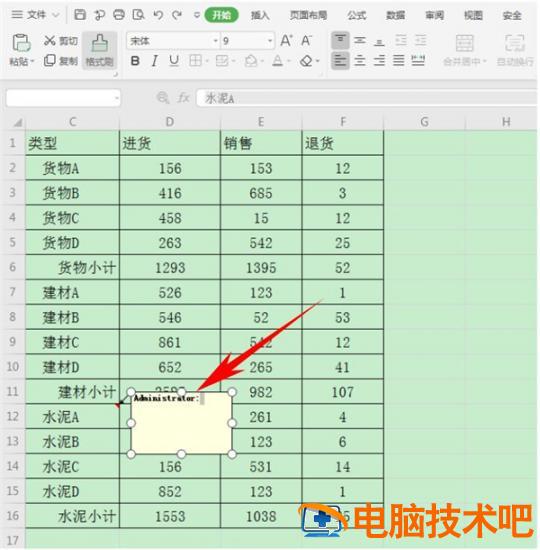
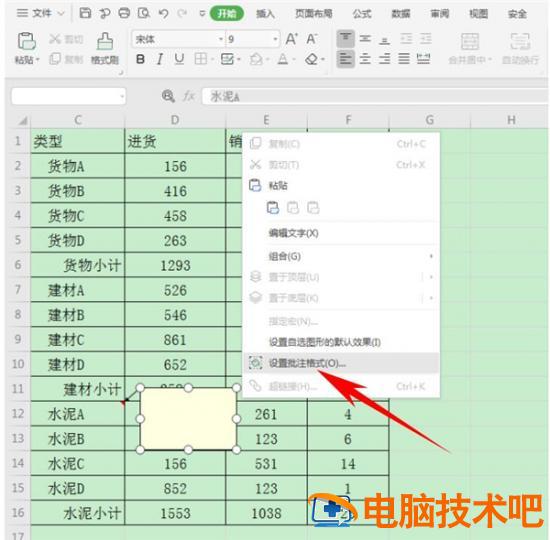
选中批注的边框,注意这里不要单击批注内容,而是单击批注边框的右键,选择【设置批注格式】:
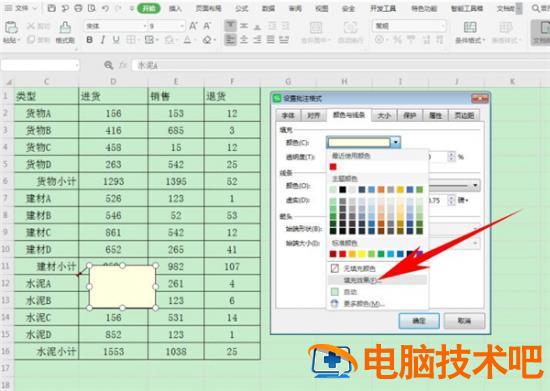
弹出【设置批注格式】,单击【颜色与线条】,在颜色的下拉菜单当中,选择【填充效果】,如下图所示:
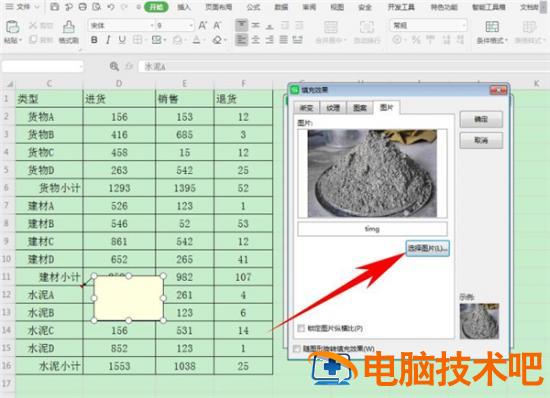
单击图片选项,单击【选择图片】,在本地文件当中选择一张图片插入,单击确定:
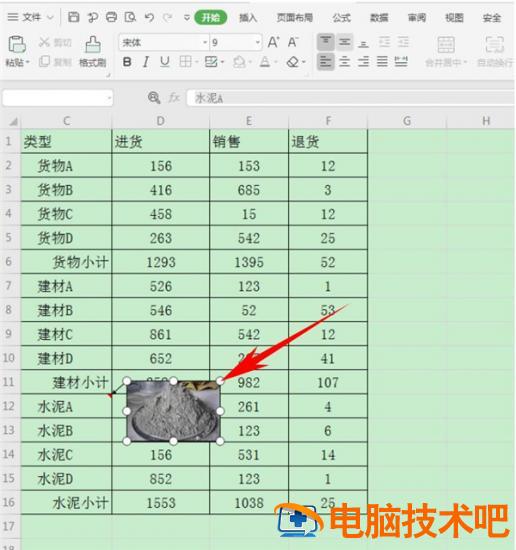
这样,批注当中图片就插入完毕了,单击单元格即可看到图片批注,如下图所示:
以上就是关于 Excel 中批注里插入图片的全部介绍了
正文完