
win10 硬件加速功能是针对独立显卡的用户提供的一个提升显卡的方法,此功能能够让电脑的显卡通过硬件支持来提高性能的表现,不过大部分用户体验后发现没什么太大效果,因此想要关闭,但是忘记了 win10 硬件加速怎么关闭,下面就是关于 win10 硬件加速关闭方法介绍的内容,用户可以通过一下方法来进行关闭。
win10 硬件加速怎么关闭
1、首先我们打开电脑,在电脑左下角的搜索栏搜索控制面板打开。

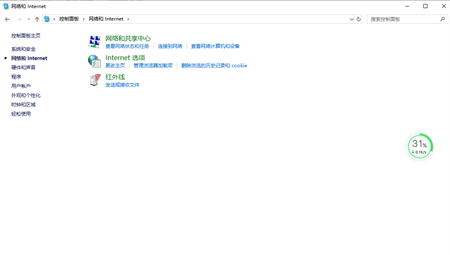
2、接下来我们需要点击网络和 Internet 打开。
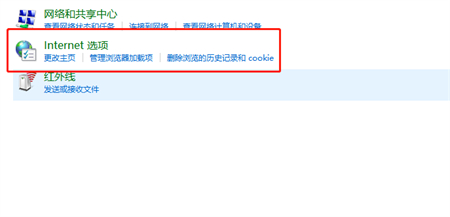
3、接下来我们需要点击 Internet 选项。
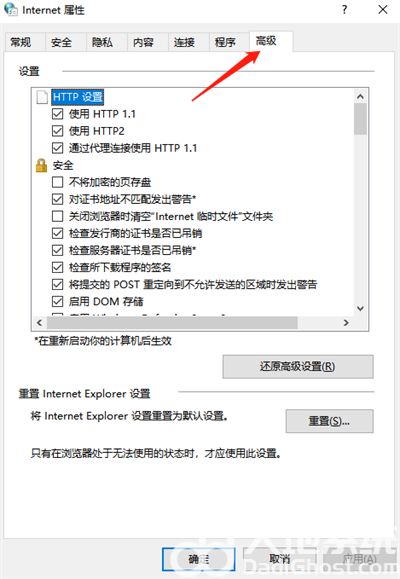
4、我们在接下来就点击高级标签栏。
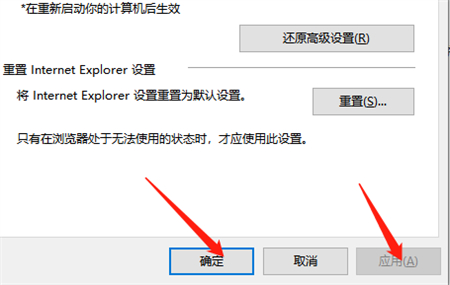
5、接着我们找到使用软件呈现而不使用 gpu 呈现,将其勾选上。
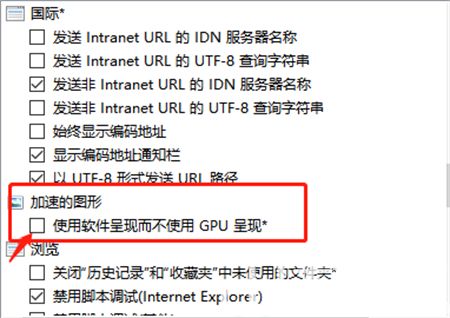
6、最后我们点击应用,再点击确定就可以啦。
以上就是 win10 硬件加速怎么关闭的教程方法,是不是很简单呢,大家快来学习吧。
正文完