
随着 Excel 的版本不断更新,软件功能在也不断增多。有许多隐藏的小技巧,小伙伴们可能都还没使用过。今天给大家分享一下 Excel 中如何制作多栏画,学会这个小技巧绝对能够让你的 Excel 表格看起来瞬间变得高大上。
Excel 中制作多栏画步骤:
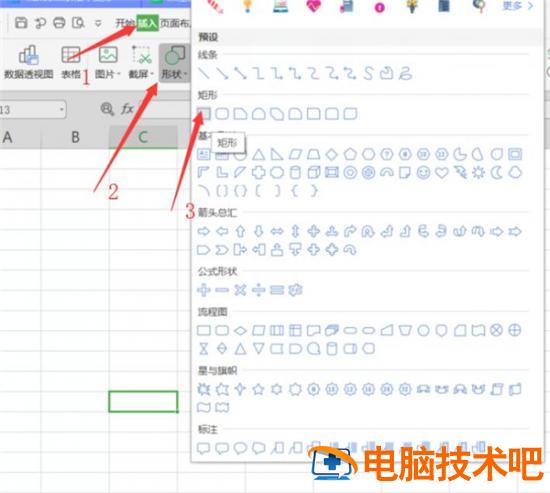
首先我们点击顶部的插入,插入形状选择一个形状,我们在这里选择矩形:
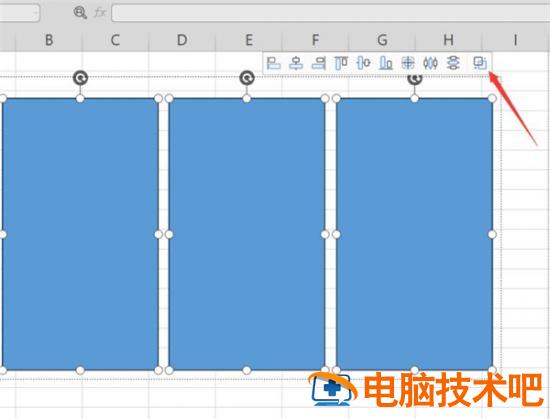
然后用 ctrl 选中所有的形状,点击图片组合,将它们结合成一个整体:
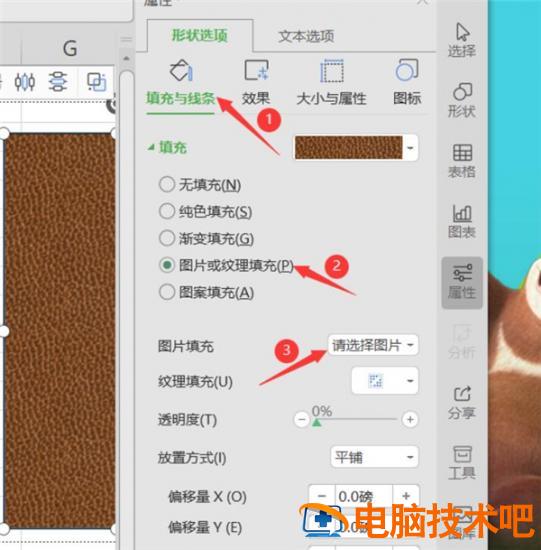
然后右击设置对象格式,在右侧会出来一个属性的对话框,点击点处与线条选择图片或纹理填充,然后选择图片,我们从自己的电脑上找一个想要插入的图片:
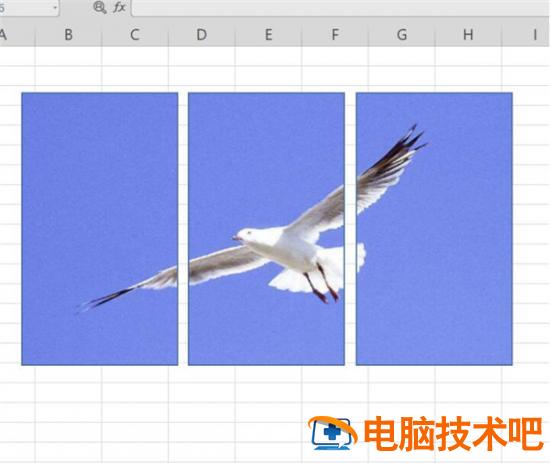
这样一个多栏画就制作完成了,是不是非常美观呢:
以上就是所有关于在 Excel 中制作多栏画的技巧了,快点 get 起来使用吧。
正文完