
本文主要介绍: 常用 Office 办公软件的用户可能会发现,很多时候 Word 文档中的引号用法很不规范,有时是全角、有时又变成了半角,使用替 换命令吧,也只能统一替换为左引号或者右引号,有时候连文
常用 Office 办公软件的用户可能会发现,很多时候 Word 文档中的引号用法很不规范,有时是全角、有时又变成了半角,使用; 替 换”命令吧,也只能统一替换为左引号或者右引号,有时候连文档中原有的全角引号也变成了半角,十分不统一。要是单靠手工逐一修改吧,那工作量又可想而知,不大适用,因此对于 Office 引号的替换是许多用户倍感头疼的事情。Office 本来是为提高大家办公效率而设计的,怎能是为大家制造麻烦呢?如果你也 经常遇到这样的麻烦,那么通过简单设置更改,也许你可以轻易解决这个问题。
首先单击左上角的;Microsoft Office 按钮”,选择;Word 选项”,切换到; 校对”选项功能,单击右侧的; 自动更正选项”按钮,在打开的对话框中切换到; 自动套用格式”,然后在这里清除; 直引号替换为弯引号”复选框,最后单击; 确定”按钮。
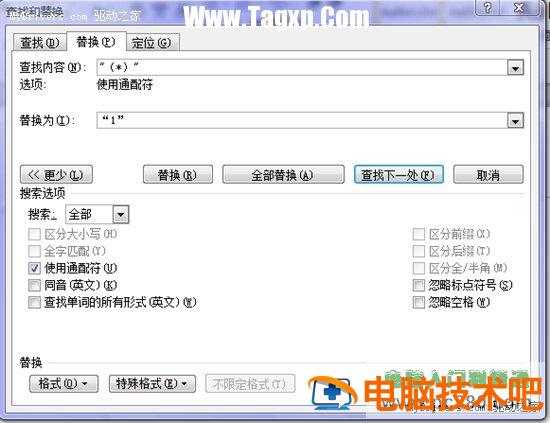
接下来,按下;Ctrl+H”组合键,打开; 查找和替换→替换”对话框,单击; 更多”按钮切换到高级替换模式,勾选; 使用通配符”复选框。在 ; 查找内容”框中键入;"(*)"”,; 替换为”则键入;;1””,单击; 全部替换”按钮。完成上述替换步骤之后,Word 文档中的所有直引号已经都变成了双引号了。
正文完