Win7 系统倒计时死亡!你还在坚守 win7 的阵地吗?
众所周知,微软将于 2020 年初停止 win 即便如此,据统计分析,中国仍有许多用户在使用技术支持 win7 系统。微软花了三年时间才被公众广泛接受 win7 系统,今天的 win 公众喜欢 10 系统需要多长时间?
说到 win10. 有些用户不懂 Legacy 和 UEFI 区别,其实,Legacy 和 UEFI 是指传统的系统,前者是传统的 BIOS,后者为新式 BIOS。一般情况下都是 Legacy MBR,和 UEFI GPT 两种组合。至于提到的 MBR 和 GPT,它们是指磁盘分区表的类型。
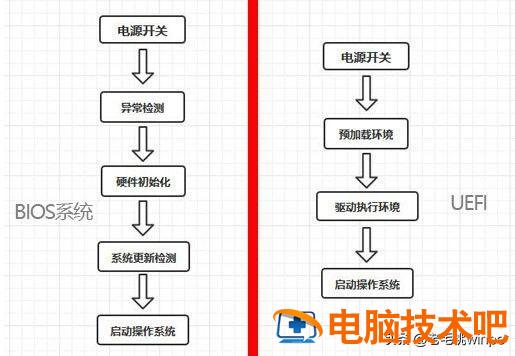
从引导启动模式来看:
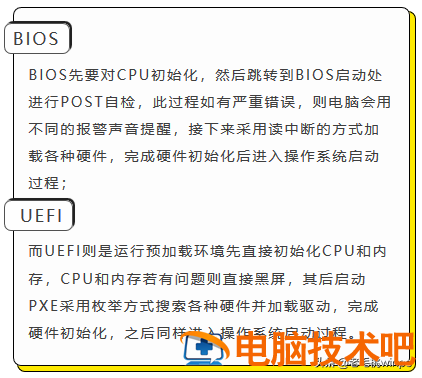
详细流程如下图所示:
那么,UEFI GPT 如何安装 win10 系统呢?
废话不多说,直接进入主题:
一、制作重装 win10 所需 U 盘启动盘
1、准备一个 4G 以上的 U 盘
2. 下载 U 盘启动盘制作工具,点击一键制作 USB 启动盘”
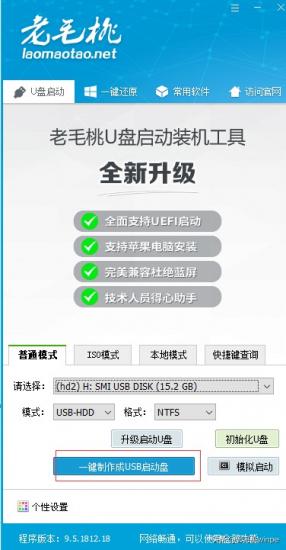
3. 制作完毕,将下载的 win10 镜像文件复制到 U 盘启动盘
二、设置主板
接下来,老毛桃将与您分享哪些需要修改 BIOS 设置选项。这里要注意: 每台电脑 BIOS 界面可能不同,但需要修改的选项是相同的。这里要注意: 每台电脑 BIOS 界面可能不同,但需要修改的选项是相同的。
1、OS Optimized Defaults 默认优化系统设置
有些电脑会锁定版本,用户重新安装的系统会降级或升级,所以需要进入 BIOS 界面切换到 EXIT 选项卡。
2、CSM 兼容模块设置
切换到 CSM 选择关闭兼容模块,因为该选项设置为 Legacy 在模式下工作的设备。例如,许多独立显卡都没有 GOP BIOS 支持,所以不可能 UEFI 正常工作必须在模式下打开 CSM 才可以。
3、Boot Mode 选择启动模式
进入 Startup 我们将看到选项卡 Auto、UEFI only 和 Legacy only 将这三个选项切换到相应的启动模式。
Auto(自动): 按照启动设备列表中的顺序自动启动,优先使用 UEFI 方式;
UEFI only(仅 UEFI):只选择具备 UEFI 启动设备启动条件;
Legacy only(仅 Legacy):只选择具备 Legacy 启动设备启动条件。
4、Secure Boot 安全启动设置
关闭 Secure boot status 选项,即安全启动。另外,要注意 CSM 鉴于此,我们通常将与安全启动的冲突设置为 disable 让它关闭。
三、进入 pe 进行分区和 4K 对齐
1. 重启后选择进入 pe 桌面,打开分区工具
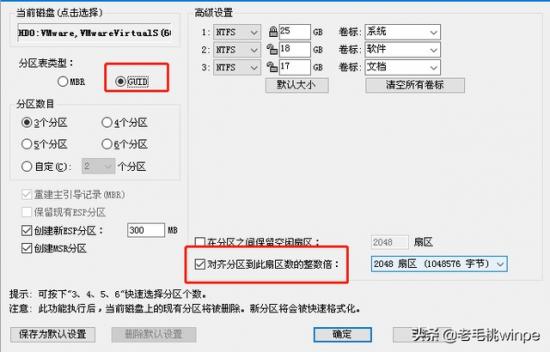
2. 进入分区界面后,点击快速分区,在弹出窗口中勾选 GUID 对齐分区到此扇区数的整数倍,最后点击确定
 四、开始安装
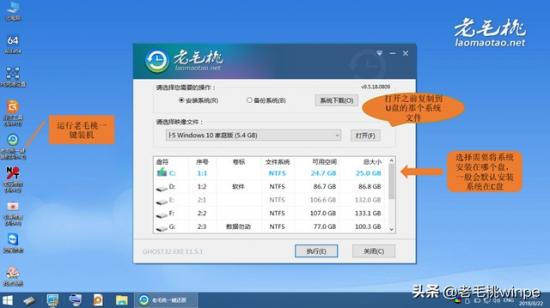
1、回到 pe 桌面,打开装机工具
2. 默认选项,点击执行,然后根据提示一步一步完成重装