
在工作中我们可能会需要在 Excel 表格中查找和替换一些数据,但是如何在大篇幅文章中一个一个词找的话是非常麻烦的,同时效率十分低下,这个时候只会最基本的 Excel 表格制作是不行的,今天就给大家讲一讲如何在 Excel 表格中进行查找替换。
Excel 中查找替换步骤:
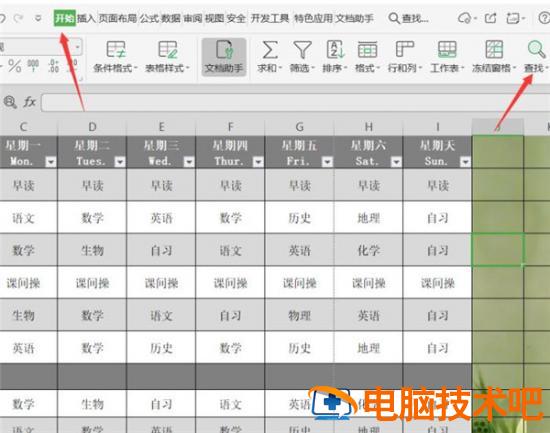
首先点击开始,点击查找:
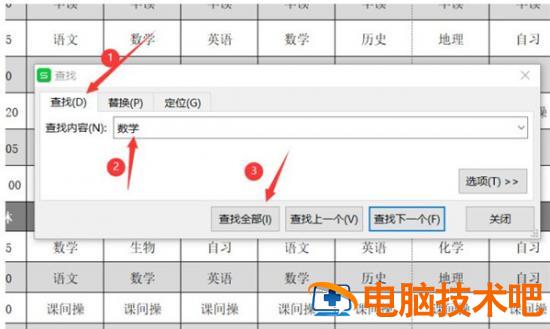
这时候会弹出一个对话框,我们在上面选择查找,查找内容输入,查找全部:
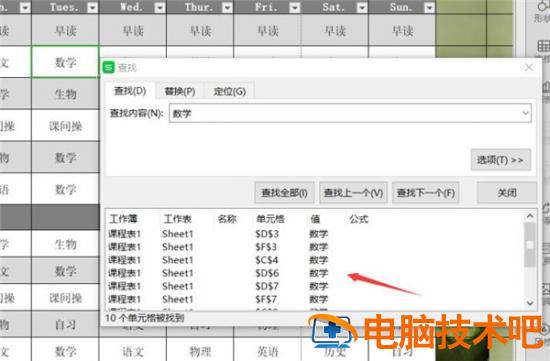
就能够找到我们查找的内容啦:
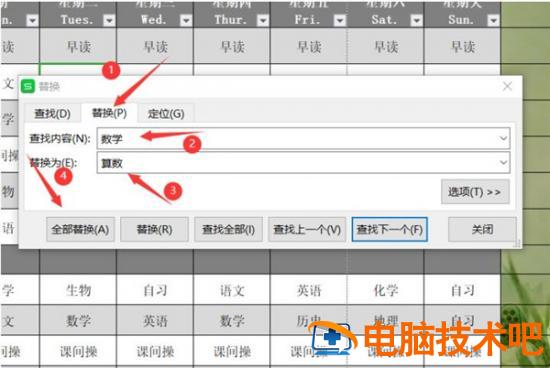
替换也是一样的操作,我们选择替换,然后输入查找的内容和替换的内容,然后点击全部替换就可以了:
这时候我们发现已经完成 10 处替换,我们点击确定:

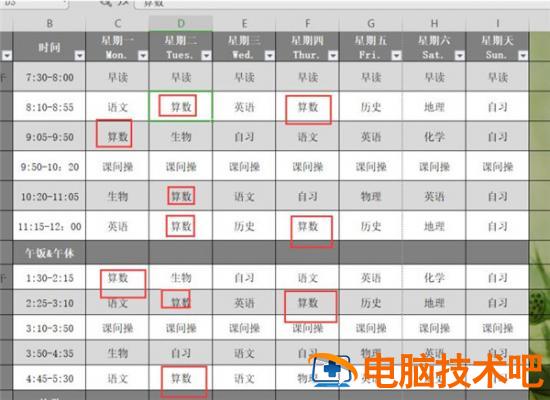
我们会发现所有的数学都被我们替换为算数了:
这个小方法非常的实用,而且很快速,你学会了吗?
正文完