
u 盘重装系统,外星人电脑 BIOS 设置 U 盘启动教程,打开不同型号的外星电脑 BIOS 界面设置可能会有一些差异,但也不会太差,可以参考操作。不同品牌的计算机以不同的方式进入 bios 设置 u 盘。下面在主板 bios 上设置 U -boot 方法可能对你有帮助。
方法 1:使用启动快捷键
外星人笔记本 u 盘启动快捷键 F12。
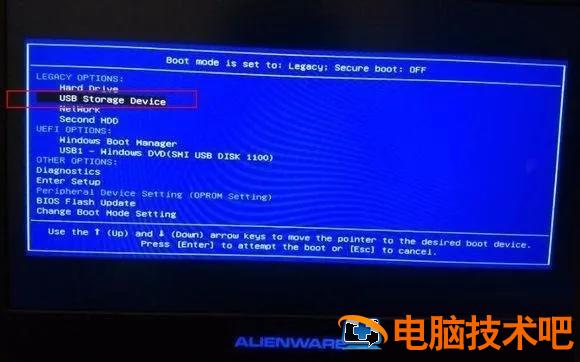
将制作好的 u 盘启动盘连接到电脑后,重启电脑,等待品牌出现 logo 后狂按 F12 将有一个选择启动项顺序的窗口,用键盘上的方向键将光标移动到 U 盘启动项,即 USB 回车后,选项将重启到 u 盘系统,如下图所示:
?
如果按了 F12 无反应,或选择 USB 如果后黑屏出错,就要用方法二。
方法二:进入 Bios 设置第一个启动项
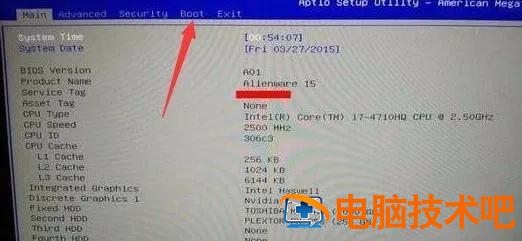
1. 首先,按下电源键启动,反复按 F2”进入 Bios 设置面板,如下图所示:
2. 将方向键调整到 Boot”分页,如下图所示:
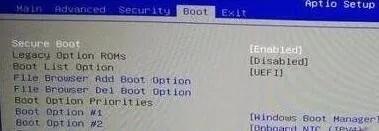
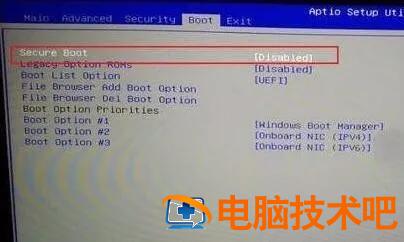
3、下调至“Secure Boot 选项,改变状态 Enabled”为“Disabled”,如下图所示:
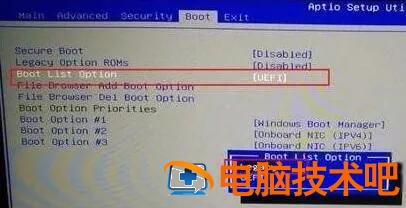
4、接着,更改“Secure Boot List Option 选项状态为 Legacy”关闭 UEFI 模式如下图所示:
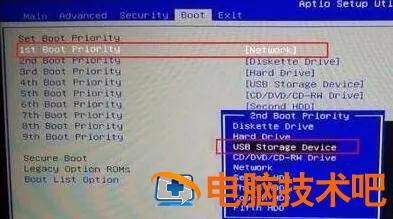
5. 然后将第一个启动项 1st Boot Priority”更改为“USB Storage Device”即可,如下图所示:
6、接着切换 Bios 面板至“Advanced”分页,如下图所示:
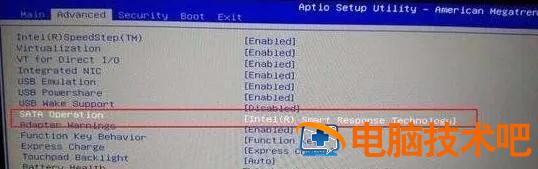
7、更改“SATA Operation 硬盘模式选项为 AHCI 并回车确认,如下图所示:
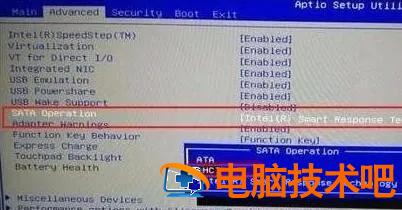
8. 完成上述设置后,按 F 选择 10 键和 10 键 YES”保存此次 Bios 设置。这样完成后,每次从 U 盘启动,重新安装系统后记得更改。这样设置后,每次启动都会从 U 盘开始,所以重新安装系统后记得更改。按下快速启动项,选择 u 盘进入 u 盘,如下图所示:
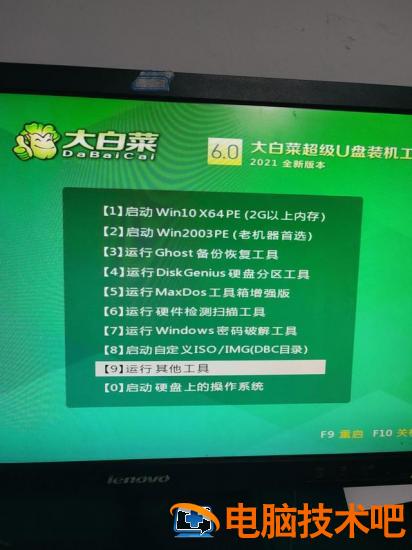
选择完成后,按回车键进入系统部落 U 盘启动主菜单界面。